
Do poruszania się po stronach programu RS używamy menu znajdującego się po lewej stronie ekranu. Menu to składa się z grup, które po rozwinięciu ukazują dostępne dla nas pozycje menu.

Konfiguracja menu odbywa się poprzez konfigurator w grupie Menu:

Zakładka „Main Menu” wyświetli okno CONFIGURE MENU POSITIONS podzielone na trzy bloki Role, Grupy oraz pozycje w wybranej grupie:

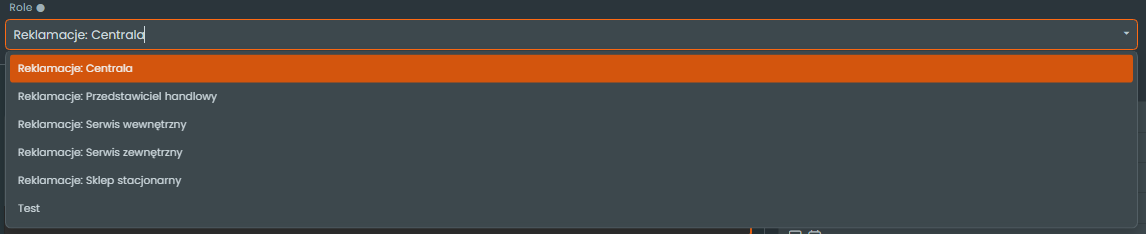
ROLE: Wybór roli umożliwia nam wybranie i zdefiniowanie jak ma wyglądać menu dla danej roli:
GROUPS: w tym bloku możemy ustawić grupy menu.

Na liście grup mamy także 4 funkcje, które wyświetlają się po prawej stronie każdej z pozycji:

- Edit – pozwala na edycję pozycji poprzez formularz, który jest odzwierciedleniem formularza dopisania. Posiada dodatkową kontrolkę CHANGE GROUP, która zmienić grupę menu do której przynależy wybrana pozycja.
- Clone – Tworzy kopię grupy wraz z przynależnymi do niej pozycjami menu.
- Copy – pozwala skopiować pozycję do innej roli.
- Delete – usuwa grupę wraz z pozycjami.
Pomarańczowy kwadrat z lewej strony listy, jeśli jest oznaczony wtedy grupa jest aktywna(widoczna), jeśli jest odznaczony
Po wybraniu zielonego + w prawym górnym rogu możemy dopisać nową pozycję menu poprzez formularz:

BASIC:
- Internal description – nazwa grupy w konfiguratorze.
- TARGET – cel do którego ma nas przenieść pozycja menu np. Artykuł lub Harmonogram; w zależności od wybranej opcji pojawią się dodatkowe pola.
- Help article – artykuł pomocniczy, który pojawi się po kliknięciu na pytajnik wyświetlany nad siatką.
- Permission groups – dla jakich grup ma być wyświetlana aktualnie skonfigurowana pozycja menu; jeśli pole jest puste to wszyscy, jeśli wpisane są jakieś grupy, to tylko one.
- Restrict to PRX – ogranicza widoczność pozycji menu do wybranego kodu PRX.
Checkbox:
- Always Expanded – Wybór czy grupa w menu ma być zawsze rozwinięta.
- Active – czy pozycja menu ma być aktywna, czyli czy będzie widoczna w widoku użytkownika, gdy zostanie dołączona do roli.
- System – czy pozycja ma być systemowa, czyli czy jest elementem konfiguracji systemu.
VIEW:
- ICON – ikona pozycji menu wyświetlana obok jej nazwy
- Additional Icon Class – klasa bootstrapowa modyfikująca wygląd ikony …
- English text – nazwa, pod jaką pozycja będzie wyświetlana w menu, gdy wybranym językiem aplikacji jest angielski
Preview:
- English Tooltip – podpowiedź wyświetlana po najechaniu kursorem na pozycję menu, gdy wybranym językiem aplikacji jest angielski
- English Targrt Name – nazwa celu, która będzie wyświetlana nad nim jest ustawiona, gdy wybranym językiem aplikacji jest angielski
- Polish text – nazwa pod jaką pozycja będzie widoczna w menu, gdy wybranym językiem aplikacji jest polski
- Polish Tooltip – podpowiedź wyświetlana po najechaniu kursorem na pozycję menu , gdy wybranym językiem aplikacji jest polski
- Polish Target name – nazwa celu, która będzie wyświetlana nad nim, gdy wybranym językiem aplikacji jest język polski
- Additional Title class – klasa bootstrap modyfikująca wygląd pozycji menu, czyli wpływająca na wygląd tekstu ustawionego w polach English text, Polish text…
Kolejność wyświetlania grup ustawiamy poprzez przeciąganie pozycji na liście grup.
Pozycje
Po wyborze grupy z listy groups z prawej strony wyświetli się nam lista pozycji przynależnych do danej grupy.
Budowa tej listy jest podobna do listy grup. Możemy „przesuwać” awizacje przeciągając je na liście oraz dopisać nową poprzez zielony + w prawym górnym rogu.
Formularz dopisania oraz edycji pozycji menu wygląda tak samo jak formularz dopisania/edycji grup.
Opis kontrolek znajduje się powyżej.
Na liście pozycji menu mamy także 4 funkcje, które wyświetlają się po prawej stronie każdej z pozycji:

- Edit – pozwala na edycję pozycji poprzez formularz, który jest odzwierciedleniem formularza dopisania. Posiada dodatkową kontrolkę CHANGE GROUP, która zmienić grupę menu do której przynależy wybrana pozycja.
- Clone – Tworzy kopię grupy wraz z przynależnymi do niej pozycjami menu.
- Copy – pozwala skopiować pozycję do innej roli i wybrać do jakiej grupy ma trafić pozycja.
- Delete – usuwa grupę wraz z pozycjami.
Separator

Poniżej listy znajduje się funkcja + SEPARATOR, która umożliwia wstawienie między pozycję menu separator z lub bez nazwy.