
RS Mobile to aplikacja na urządzenia mobilne współpracująca z aplikacją RS w wersji WEB. Konfiguracja odbywa się w przeglądarce na stronie programu RS w wersji przeglądarkowej. W konfiguratorze znajduje się zakładka mobile, która odpowiada za konfiguracje RS Mobile. Są to Tile view, List view, Document builder oraz Context menu.
https://rs.softwarestudio.com.pl/studiosystemrs/rs-mobile-konfiguracja/
Tile view - menu „kafelkowe”
Dodawanie nowego menu:
- Name - nazwa wewnętrzna, która jest widoczna w konfiguracji roli
- English/Polish Text - Nazwa wyświetlana nad listą
- Span - Ilość kolumn kafelek
Lista ELEMENTS
Lista elementów wyświetlanych na stronie, dodajemy nowe klikając w zielony +
Przeciągając element możemy zmienić kolejność wyświetlania.
Klikając element po prawej stronie ukazuje nam się konfigurowanie elementu.
- Target - wybór komponentu do wyświetlenia. Po wybraniu elementu poniżej wyświetli się lista wybranych istniejących elementów, które można wyświetlić( Context menu configuration )
- Icon - wybór ikony wyświetlanej w okienku
(ikony pakietu Font Awesome: https://fontawesome.com/search)
- Icon color - wybór koloru ikony
- Indicator color - kolor wskaźnika „kulki” (domyślnie ten sam kolor co tło).
- English/Polish Text - Nazwa wyświetlana w aplikacji
Na przykład przy poniższej konfiguracji menu w aplikacji mobilnej prezentuje się w następujący sposób:
List view
lista wyświetlająca elementy na podstawie SQL (uproszczony grid)
Zakładka MAIN:
ELEMENT DESCRIPTION:
W tej zakładce możemy ustawić dodatkowy opis listy wykonywany niezależnie do każdego elementu listy, pozwala podpiąć ikonę, ma dostęp do klucza głównego listy.
- Element description text column - kolumna w której warunkowane jest wyświetlanie opisu
- Element description icon column - kolumna w której warunkowane jest wyświetlanie ikony
- Element description size - ustalanie rozmiaru opisu
- Element description icon color - wybór koloru opisu
- Element description icon color column - wybór koloru opisu według kolumny SQL
Np. w zapytaniu sql wpisujemy: SELECT ‘kolor’ as color; wtedy wpisujemy parametr „color”
Kolor musimy podać w palecie barw HTML. Pomocna przy tym może być strona https://htmlcolorcodes.com/
VIEW:
- Primary key column - kolumna, która jest kluczem domyślnym listy
- Title column - tytuł kolumny
- Title size - wielkość tytułu
- Title color - wybór koloru tytułu
- Title color column - wybór koloru tytułu według kolumny SQL
W przypadku kolumn color zawsze wpierw pobierany jest kolor kolumny sql a następnie jeśli jest pusty lub jego brak Title color
Pozostałe parametry color analogicznie jak powyżej dla kolumny, ikony i tła.
- Icon - wybór ikony (ikony pakietu Font Awesome: https://fontawesome.com/search)
- Accent color - kolor dodatkowy (zmiana pionowego paska wiersza)
- Accent color column - kolor dodatkowy według kolumny SQL
- Element corner radius - promień zaokrąglenia krawędzi całego elementu
- Icon background corner radius - promień zaokrąglenia krawędzi pojedynczego elementu listy „kafelka”
- Use shadows - zastosuj cienie w aplikacji
NAVIGATION:
- On click action - jaka akcja zajdzie po pojedynczym kliknięciu. Z listy rozwijanej możemy wybrać przkierowanie do:
- Notificaton
- Passwords
- Settings
- Tileview
- Listview
- Contextmenu
- Logout
- Documentbuilder
- Simplediscussion
- Chat
- Note
- Attachment
- Logs
- BussinesCard
- Long press action - jaka akcja zajdzie po przytrzymaniu
Context Menu
- Name - nazwa wewnętrzna, która jest widoczna w konfiguracji roli
- English/Polish Text - Nazwa wyświetlana nad menu
Lista ELEMENTS
Lista elementów wyświetlanych na stronie, dodajemy nowe klikając w zielony +
Przeciągając element możemy zmienić kolejność wyświetlania.
Klikając element po prawej stronie ukazuje nam się konfigurowanie elementu.
- Target - wybór komponentu do wyświetlenia. Po wybraniu elementu poniżej wyświetli się lista wybranych istniejących elementów, które można wyświetlić( Context menu configuration )
- Icon - wybór ikony (ikony pakietu Font Awesome: https://fontawesome.com/search)
- Icon color - wybór koloru ikony
Document builder
odpowiednik Insert update
BASIC:
Template - wybieramy wzór do wprowadzania danych i zatwierdzamy
( wzorce są definiowane w kodzie)
INPUTS:
Formularz podzielony jest następująco :
Zakładki -> Grupy -> Pola
W group config mamy możliwość wyboru, czy pole ma być wyświetlane w polu tekstowym.
Input config : Input type- typ wprowadzanych danych pola
Poniżej w zależności od wybranego typu danych wyświetlą się dodatkowe konfiguracje (input options)
Na przykład przy poniższej konfiguracji document builder’a widok RS mobilny jest następujący:
Przypisanie użytkownika do Mobile
W Configuration wybieramy zakładkę : Administration - > Roles
Podczas edycji/ tworzenia roli aby miała ona dostęp do RS Mobile należy zaznaczyć okno Available on mobile, wybrać Start mobile target oraz Tile view configuration czyli startowe okno użytkownika:
Następnie role z dostępem do RS mobile należy przypisać do użytkownika:
Administration -> Users -> Edycja -> ROLE
Info
Funkcja info pozwala na tworzenie informacji i podpowiedzi dla RS mobile.
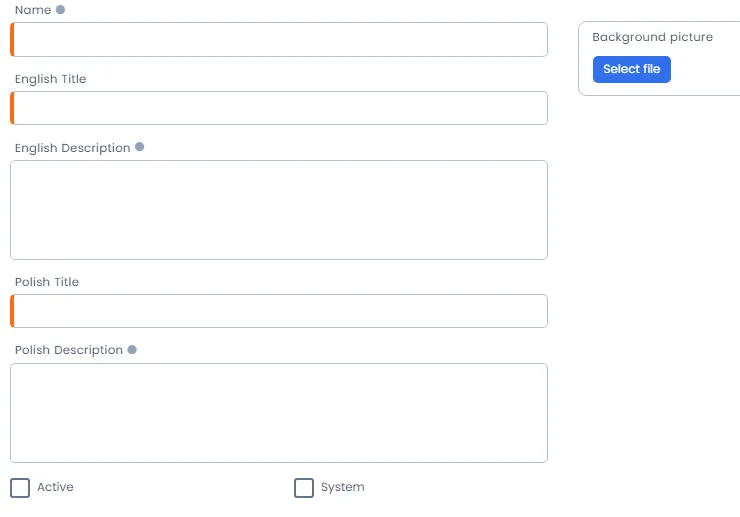
Kontrolki konfiguracji Info:
- Name -Nazwa techniczna stosowana w konfiguratorze
- English/Polish Title - tytuł pola informacji w wybranym języku
- English/Polish Description - Zawartość pola informacji
- Active - jeśli zaznaczone informacja jest aktywna i widoczna w systemie
- System - oznaczenie, iż konfiguracja jest systemowa
- Background picture - pole pozwalające na wybór obrazu stanowiącego tło informacji