
RS Mobile to aplikacja na urządzenia mobilne współpracująca z aplikacją RS w wersji WEB. Konfiguracja odbywa się w przeglądarce na stronie programu RS w wersji przeglądarkowej. W konfiguratorze znajduje się zakładka mobile, która odpowiada za konfiguracje RS Mobile. Są to Tile view, List view, Document builder oraz Context menu.
https://rs.softwarestudio.com.pl/studiosystemrs/rs-mobile-konfiguracja/
Tile view – menu „kafelkowe”
Dodawanie nowego menu:
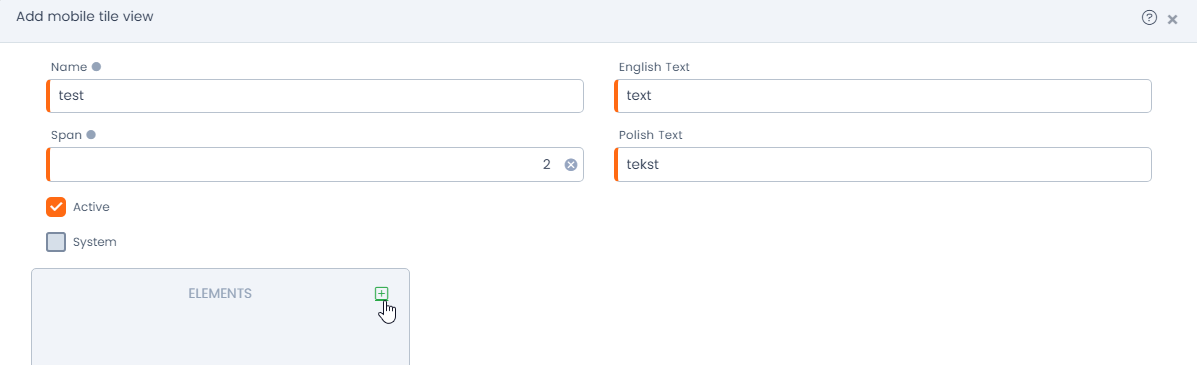
- Name – nazwa wewnętrzna, która jest widoczna w konfiguracji roli
- English/Polish Text – Nazwa wyświetlana nad listą
- Span – Ilość kolumn kafelek
Lista ELEMENTS:
Lista elementów wyświetlanych na stronie, dodajemy nowe klikając w zielony +
Przeciągając element możemy zmienić kolejność wyświetlania.
Klikając element po prawej stronie ukazuje nam się konfigurowanie elementu.
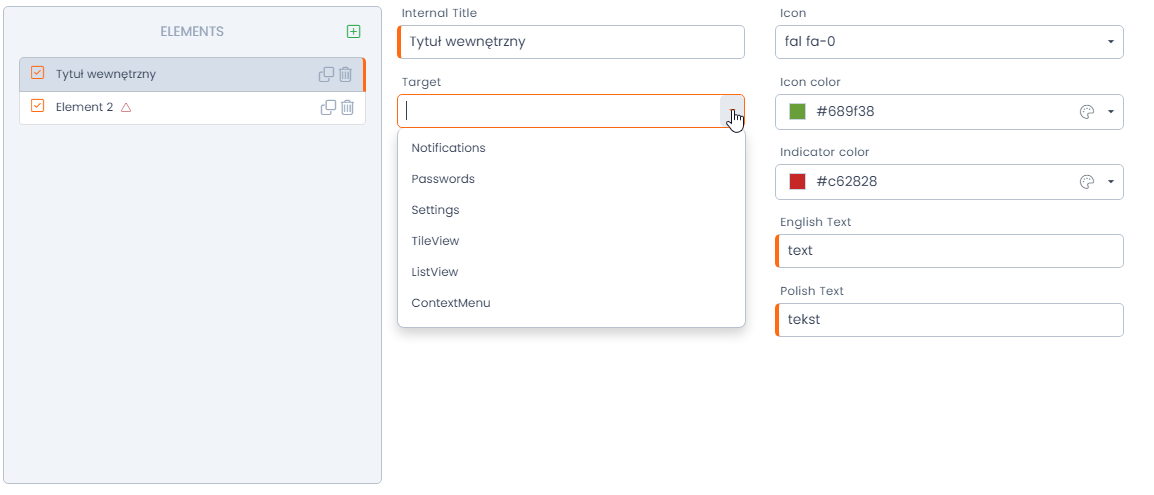
- Target – wybór komponentu do wyświetlenia. Po wybraniu elementu poniżej wyświetli się lista wybranych istniejących elementów, które można wyświetlić( Context menu configuration )
- Icon – wybór ikony wyświetlanej w okienku
(ikony pakietu Font Awesome: https://fontawesome.com/search)
- Icon color – wybór koloru ikony
- Indicator color – kolor wskaźnika „kulki” (domyślnie ten sam kolor co tło).
- English/Polish Text – Nazwa wyświetlana w aplikacji
Na przykład przy poniższej konfiguracji menu w aplikacji mobilnej prezentuje się w następujący sposób:


List view
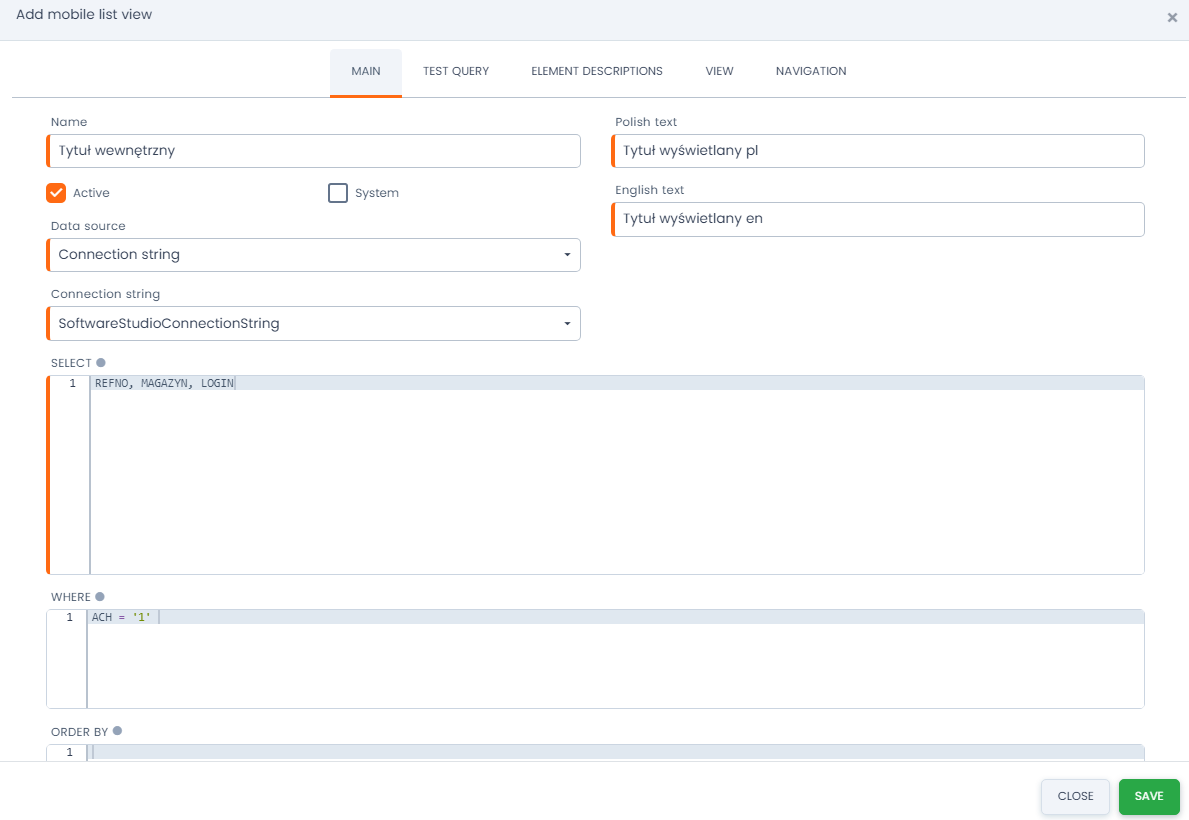
lista wyświetlająca elementy na podstawie SQL (uproszczony grid)
Zakładka MAIN:
ELEMENT DESCRIPTION:

W tej zakładce możemy ustawić dodatkowy opis listy wykonywany niezależnie do każdego elementu listy, pozwala podpiąć ikonę, ma dostęp do klucza głównego listy.
- Element description text column – kolumna w której warunkowane jest wyświetlanie opisu
- Element description icon column – kolumna w której warunkowane jest wyświetlanie ikony
- Element description size – ustalanie rozmiaru opisu
- Element description icon color – wybór koloru opisu
- Element description icon color column – wybór koloru opisu według kolumny SQL
Np. w zapytaniu sql wpisujemy: SELECT ‘kolor’ as color; wtedy wpisujemy parametr „color”
Kolor musimy podać w palecie barw HTML. Pomocna przy tym może być strona https://htmlcolorcodes.com/
VIEW:
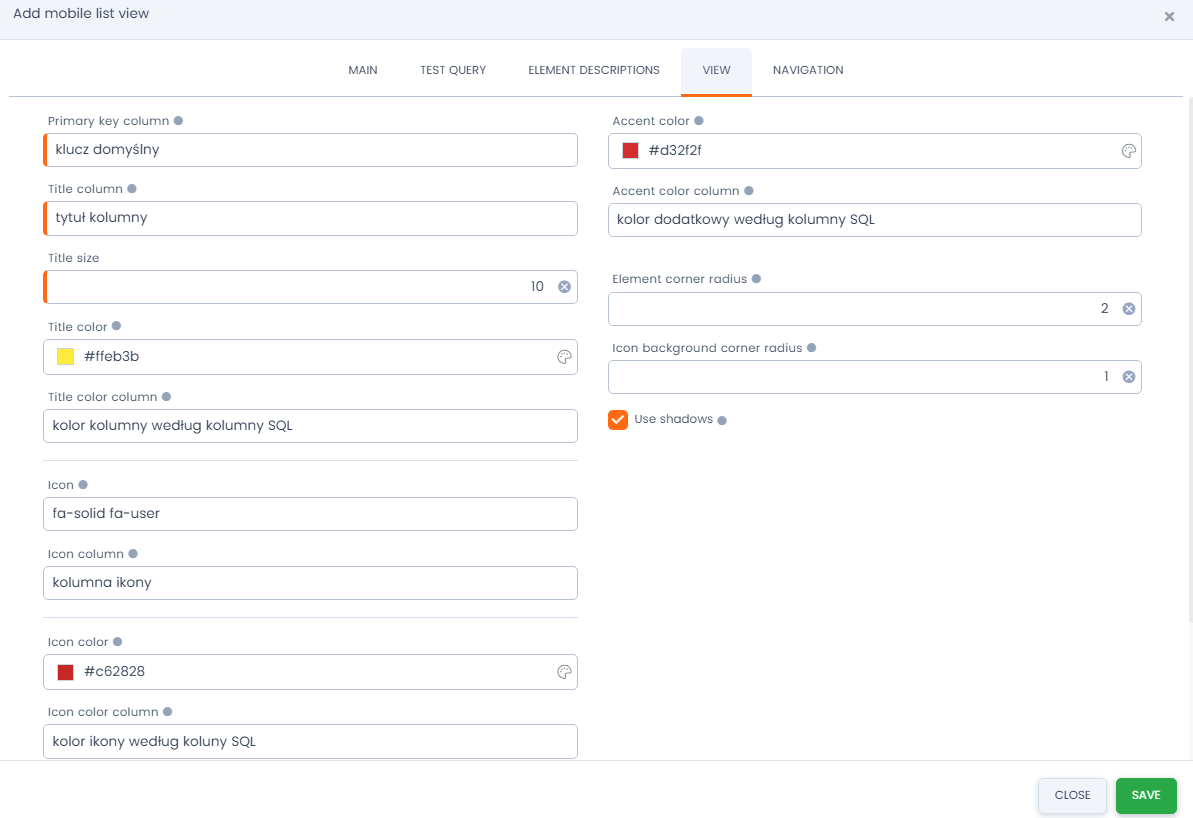
- Primary key column – kolumna, która jest kluczem domyślnym listy
- Title column – tytuł kolumny
- Title size – wielkość tytułu
- Title color – wybór koloru tytułu
- Title color column – wybór koloru tytułu według kolumny SQL
W przypadku kolumn color zawsze wpierw pobierany jest kolor kolumny sql a następnie jeśli jest pusty lub jego brak Title color
Pozostałe parametry color analogicznie jak powyżej dla kolumny, ikony i tła.
- Icon – wybór ikony (ikony pakietu Font Awesome: https://fontawesome.com/search)
- Accent color – kolor dodatkowy (zmiana pionowego paska wiersza)
- Accent color column – kolor dodatkowy według kolumny SQL
- Element corner radius – promień zaokrąglenia krawędzi całego elementu
- Icon background corner radius – promień zaokrąglenia krawędzi pojedynczego elementu listy „kafelka”
- Use shadows – zastosuj cienie w aplikacji
NAVIGATION:

- On click action – jaka akcja zajdzie po pojedynczym kliknięciu. Z listy rozwijanej możemy wybrać przkierowanie do:
- Notificaton
- Passwords
- Settings
- Tileview
- Listview
- Contextmenu
- Logout
- Documentbuilder
- Simplediscussion
- Chat
- Note
- Attachment
- Logs
- BussinesCard
- Long press action – jaka akcja zajdzie po przytrzymaniu
Context Menu
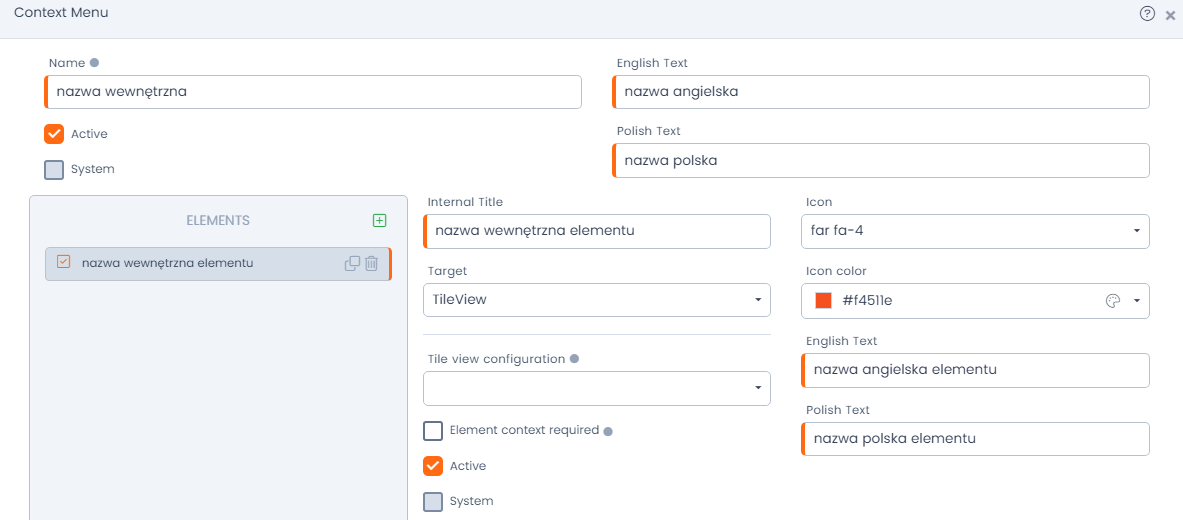
- Name – nazwa wewnętrzna, która jest widoczna w konfiguracji roli
- English/Polish Text – Nazwa wyświetlana nad menu
Lista ELEMENTS:
Lista elementów wyświetlanych na stronie, dodajemy nowe klikając w zielony +
Przeciągając element możemy zmienić kolejność wyświetlania.
Klikając element po prawej stronie ukazuje nam się konfigurowanie elementu.
- Target – wybór komponentu do wyświetlenia. Po wybraniu elementu poniżej wyświetli się lista wybranych istniejących elementów, które można wyświetlić( Context menu configuration )
- Icon – wybór ikony (ikony pakietu Font Awesome: https://fontawesome.com/search)
- Icon color – wybór koloru ikony
Document builder
odpowiednik Insert update
BASIC:
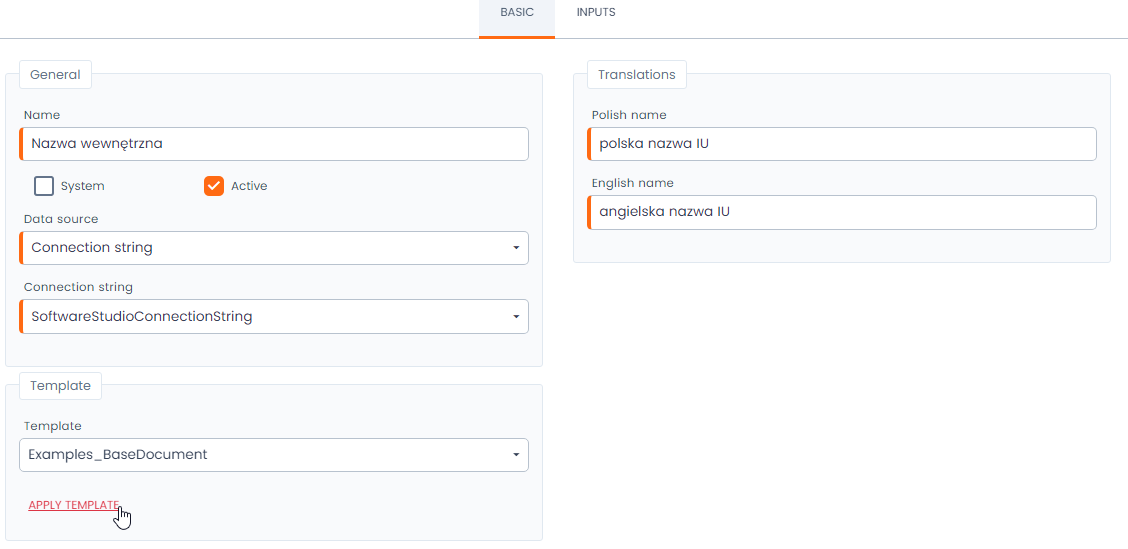
Template – wybieramy wzór do wprowadzania danych i zatwierdzamy
( wzorce są definiowane w kodzie)
INPUTS:
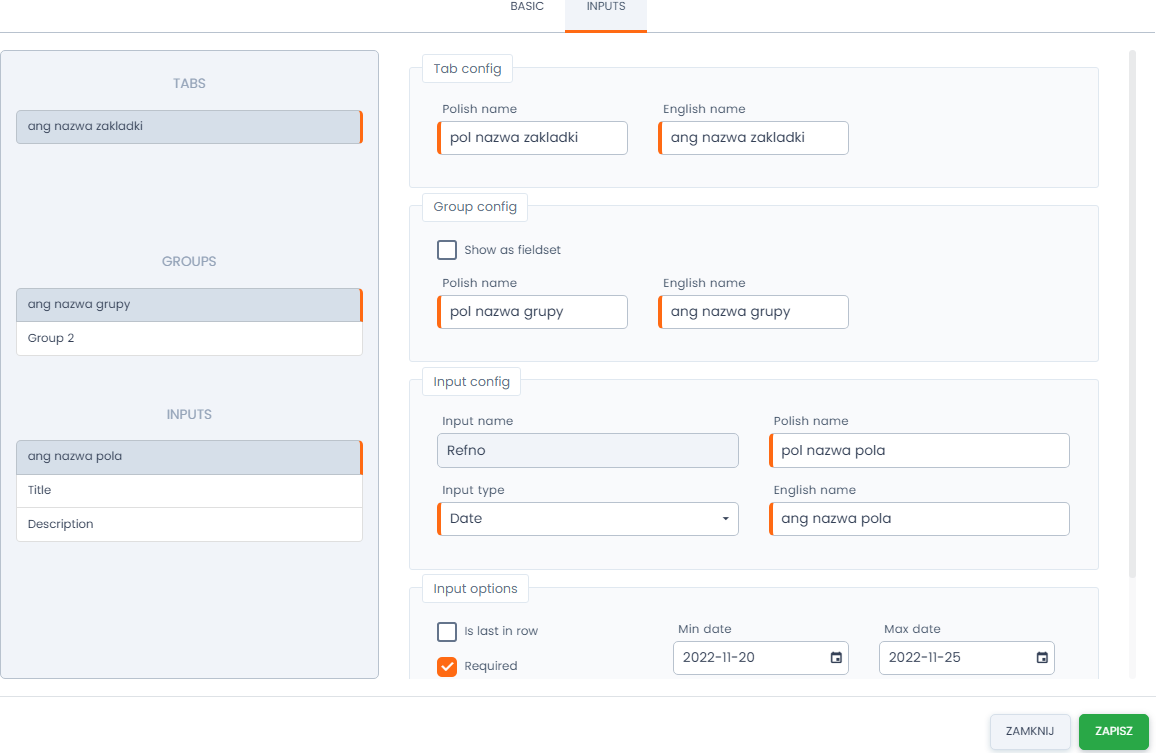
Formularz podzielony jest następująco :
Zakładki -> Grupy -> Pola
W group config mamy możliwość wyboru, czy pole ma być wyświetlane w polu tekstowym.
Input config : Input type- typ wprowadzanych danych pola
Poniżej w zależności od wybranego typu danych wyświetlą się dodatkowe konfiguracje (input options)
Na przykład przy poniższej konfiguracji document builder’a widok RS mobilny jest następujący:


Przypisanie użytkownika do Mobile
W Configuration wybieramy zakładkę : Administration – > Roles
Podczas edycji/ tworzenia roli aby miała ona dostęp do RS Mobile należy zaznaczyć okno Available on mobile, wybrać Start mobile target oraz Tile view configuration czyli startowe okno użytkownika:

Następnie role z dostępem do RS mobile należy przypisać do użytkownika:
Administration -> Users -> Edycja -> ROLE
Info
Funkcja info pozwala na tworzenie informacji i podpowiedzi dla RS mobile.
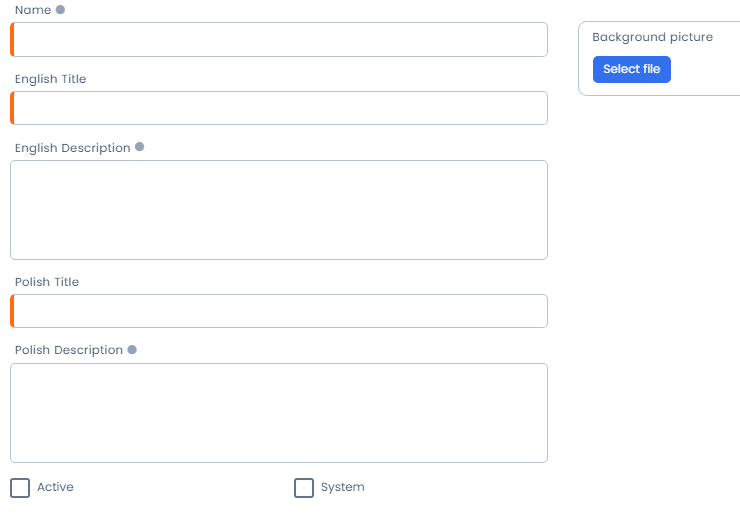
Kontrolki konfiguracji Info:
- Name -Nazwa techniczna stosowana w konfiguratorze
- English/Polish Title – tytuł pola informacji w wybranym języku
- English/Polish Description – Zawartość pola informacji
- Active – jeśli zaznaczone informacja jest aktywna i widoczna w systemie
- System – oznaczenie, iż konfiguracja jest systemowa
- Background picture – pole pozwalające na wybór obrazu stanowiącego tło informacji