
Program RS pozwala na generowanie raportów na podstawie wzorców z serwera raportów uzupełnianych automatycznie na podstawie zapisów z bazy danych. Raporty można wyświetlać w postaci podglądu lub automatycznie pobierane na dysk w różnych formatach (np.: doc., xlsx., pdf.), a także stać się załącznikami do wiadomości email wysyłanych z programu. Zakres zwracanych danych może być dynamicznie kształtowany przez użytkownika za pomocą udostępnionych parametrów, co w konsekwencji pozwala na bardziej precyzyjną analizę i raportowanie. Do najczęściej stosowanych filtrów należą przede wszystkim ramy czasowe.
Konfiguracja definicji raportu (Reports Definitions)
Aby udostępnić raport w programie konieczne jest wcześniejsze przygotowanie jego definicji. Definicja pozwala na generowanie raportów na podstawie wzorców, a także określenie parametrów filtrowania dostępnych z poziomu programu.
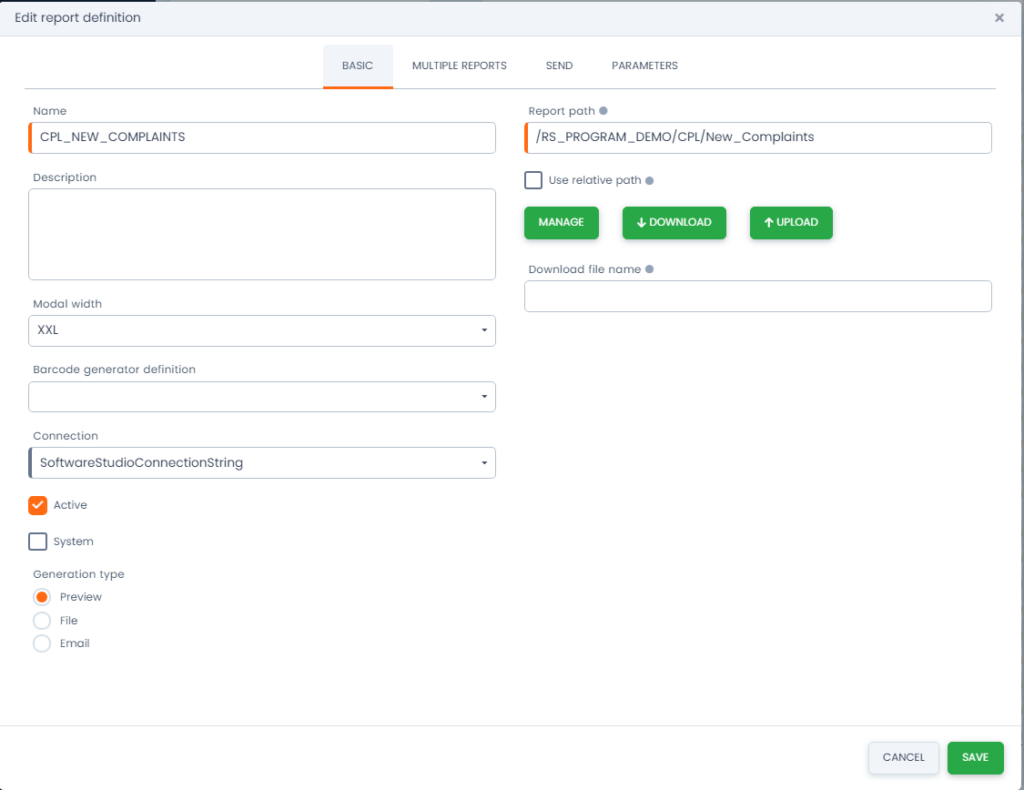
Formularz konfiguracyjny definicji podzielono na 4 zakładki, z których każda posiada określone pola konfiguracyjne.
Zakładka BASIC:
- Name – nazwa techniczna definicji raportu wykorzystywana w programie,
- Description – krótka charakterystyka definicji,
- Modal width – wielkość okna modalnego, w którym wyświetlana będzie definicja,
- Barcode generator definition – pozwala wskazać definicję generatora kodów kreskowych,
- Szczegóły konfiguracji definicji dostępne w instrukcji Barcode
- Connection – sposób połączenia do bazy danych podstawowy to SoftwareStudioConnectionString,
- Active – oznaczenie aktywności definicji, nieaktywne definicje nie pojawiają się w polach wyboru podczas konfiguracji innych elementów oraz podpinania w programie,
- System – oznaczenie czy definicja jest elementem systemowym
- Generation type – sposób generowania raportu;
- Preview – wyświetla raport w postaci podglądu w programie,
- File – generuje raport w postaci pliku do pobrania
- Email – generuje raport w postaci załącznika do wiadomości email
- Report path – określenie ścieżki dostępu wzorca raportu na serwerze,
- Use relative path – (check-box) – pole wyboru, po włączeniu wskazuje się podstawowa ścieżka do serwera raportów,
- Manage – (button) – pozwala przeglądać elementy w podanej ścieżce serwera raportów,
- Download – (button) – pozwala na pobranie wskazanego wzorca raportu na dysk,
- Upload – (button) – pozwala na załadowanie wskazanego wzorca raportu z dysku,
- Download file name – nazwa nadawana dla pliku pobieranego na dysk sieciowy, nazwę można tworzyć z wykorzystaniem zmiennych @
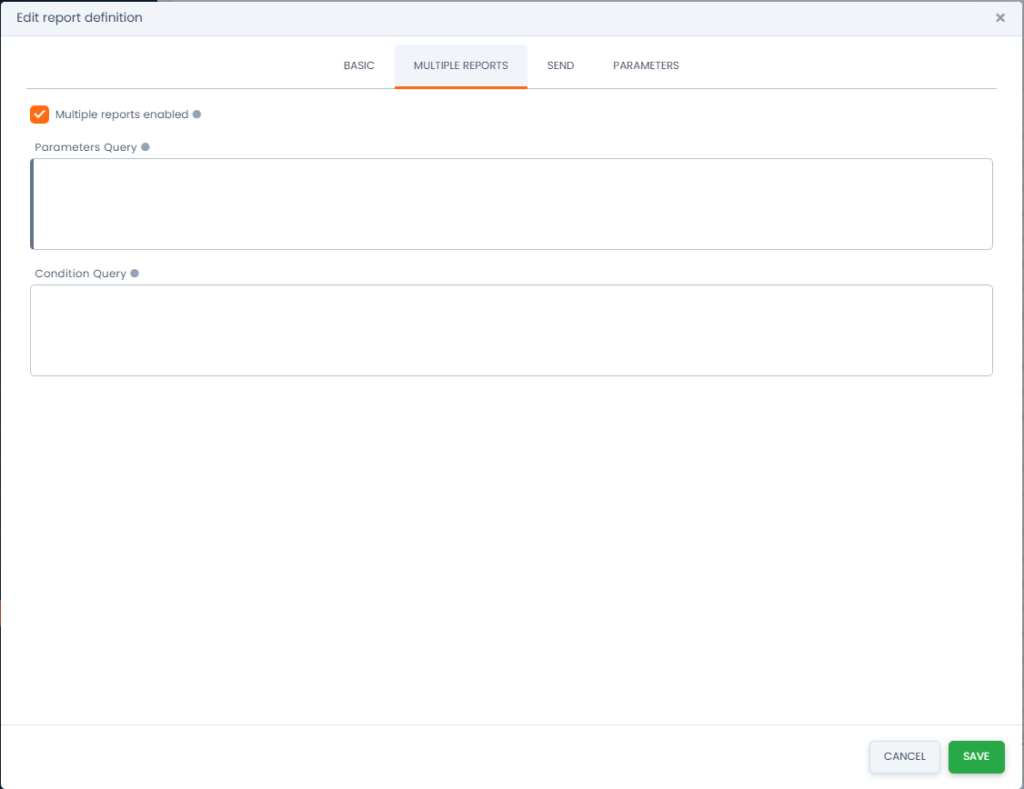
Zakładka MULTIPLE REPORTS:
- Multiple reports enabled – (check-box) – oznaczenie pozwala na generowanie wielu raportów – po włączeniu raport będzie generowany dla każdego wiersza z Parameters Query, jednak tylko wtedy, gdy Condictional Query zwróci jakikolwiek wiersz,
- Parameters Query – Raport jest generowany warunkowo dla każdego wiersza zwróconego z zapytania, natomiast zwrócone wartości zostaną przekazane do:
- -raportu,
- -Zapytania Warunkowego,
- -Zapytania o dodatkowych odbiorców,
- Condition Query – uzupełnienie powoduje, że żadne raporty nie zostaną wygenerowane, jeśli nie zostaną zwrócone żadne wiersze . Można użyć tutaj parametrów zwracanych przez Parameters Query jak również normalnych parametrów.
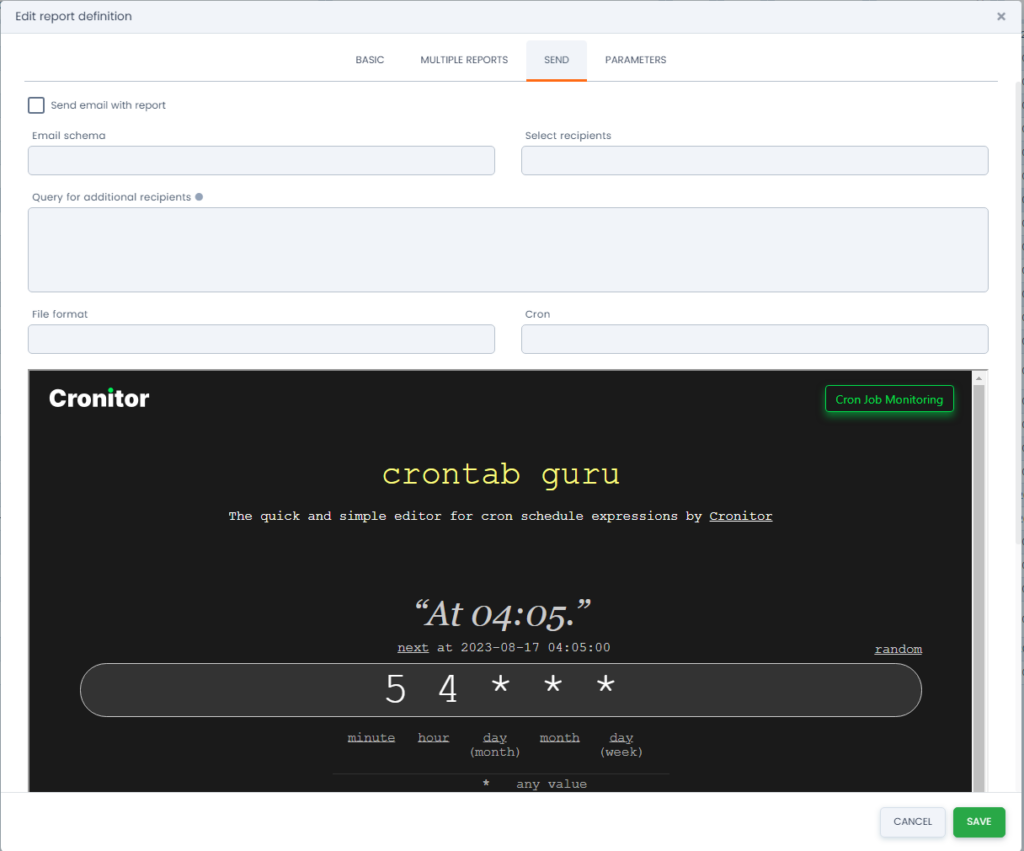
Zakładka SEND:
- Send email with report – (check-box) – oznaczenie aktywności daje możliwość skonfigurowania wysyłki wiadomości email dodając wskazany raport, jako załącznik do wiadomości,
- Email schema– wskazanie wcześniej przygotowanego schematu wiadomości email,
- Select recipients -wskazanie wcześniej przygotowanej listy odbiorców, do których przesłany ma zostać raport w postaci załącznika do wiadomości,
- Query for additional recipients – uzupełnienie powoduje użycie pierwszej kolumny każdego wiersza, jako dodatkowego adresu e-mail (jeśli nie jest pusta). Możesz tutaj korzystać z parametrów zwracanych przez Parameters Query oraz zwykłych parametrów.
- File format – pozwala określić format pliku z raportem w załączeniu,
- Cron – określenie pliku konfiguracyjnego, służącego do automatycznego wykonywania zaplanowanych zadań w określonych interwałach czasowych.
- Okno Cronitor’a – okno narzędzia monitorującego; służy do śledzenia i zarządzania zaplanowanymi zadania Cron. Umożliwia ono monitorowanie i raportowanie o wykonywaniu zaplanowanych zadań, jak również wysyłanie powiadomień w przypadku awarii lub opóźnień w ich wykonaniu.
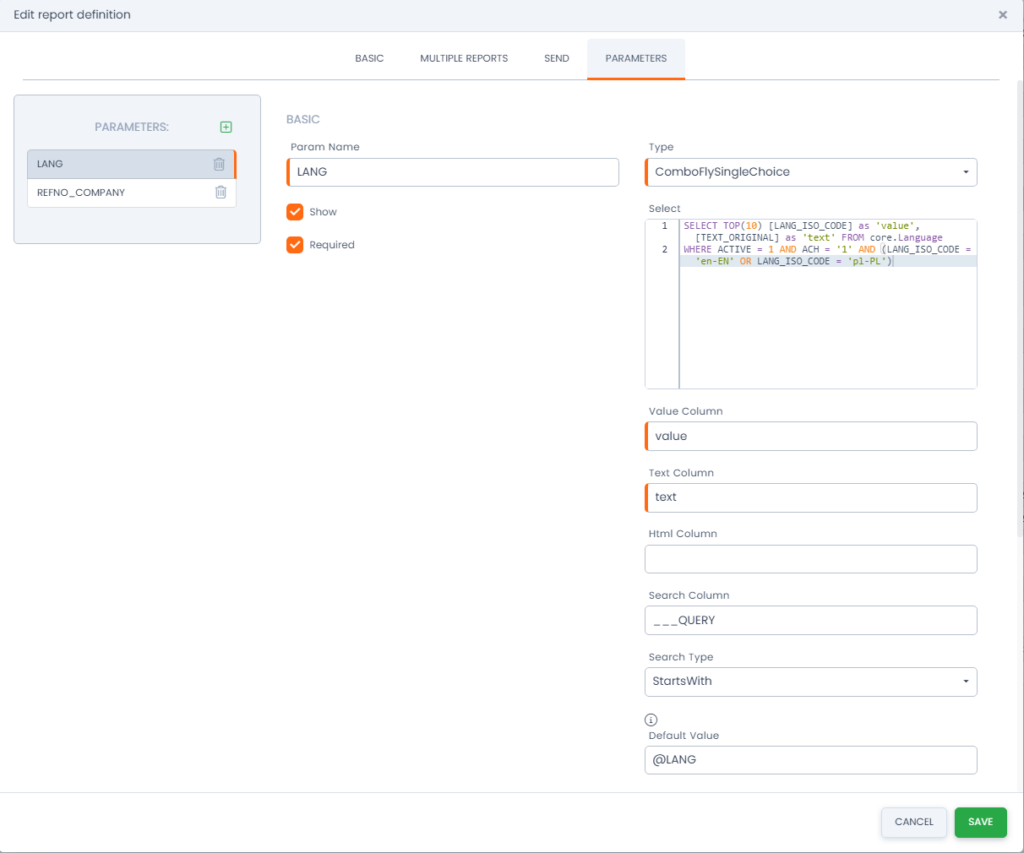
Zakładka PARAMETERS:
Zakładka pozwala definiować parametry raportu, zarówno te narzucone odgórnie, jak i wskazywane przez użytkownika. Jak również w przypadku tych drugich pozwala określić zakres danych spośród, których wybór będzie możliwy.
Aby dodać nowy parametr należy wybrać symbol „+” w ramce po lewej stronie.
W zależności od wybranego typu komórki pola konfiguracyjne parametrów różnią się, jednak część pól formularza jest niezmienna. Do pól tych należą:
- Param Name – nazwa techniczna parametru; podanie nazwy jest obowiązkowe,
- Show – (Check-Box) – oznaczenie aktywności powoduje wyświetlenie kontrolki z parametrem w interfejsie użytkownika,
- Required – (Check-Box) – oznaczenie aktywności powoduje, że wskazanie parametru będzie obowiązkowe,
- Type – określenie typu kontrolki z parametrem,
- Display Columns – oznaczenie szerokości kontrolki parametru w dostępnej skali od 1 do 12 (gdzie 12 oznacza, że kontrolka będzie na długość okna generowania raportu);
- Display Break Line – (Check-Box) – oznaczenie aktywności powoduje, że kontrolka znajdzie się w nowej linii,
- en-EN Title – nazwa kontrolki wyświetlana w języku angielskim
- pl-PL Title – nazwa kontrolki wyświetlana w języku polskim
Konfiguracja listy odbiorców wiadomości z raportem (Reports Recipients)
Raporty mogą stanowić załączniki do wysyłanych wiadomości email, w związku z tym możliwe jest określenie grona odbiorców raportu.
Konfiguracja listy odbiorców (Reports Recipients)
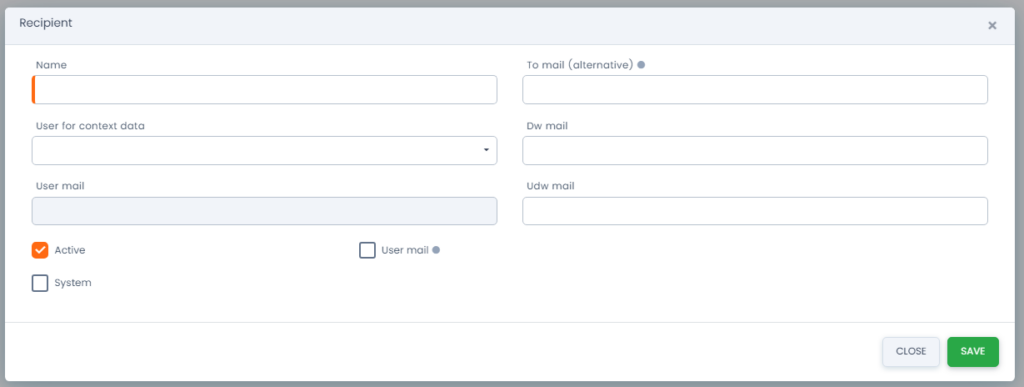
Lista odbiorców konfigurowana jest za pomocą prostego formularza, składającego się z następujących pól konfiguracyjnych:
- Name – nazwa techniczna tworzonej listy odbiorców,
- User for context data – lista użytkowników do ustalenia kontekstu danych,
- User mail – e-mail użytkownika pobierany z powyżej wskazanego kontekstu użytkownika
- Active – oznaczenie aktywności listy odbiorców, nieaktywne listy nie pojawiają się w polach wyboru podczas konfiguracji innych elementów oraz podpinania w programie,
- System – oznaczenie czy lista odbiorców jest elementem systemowym
- User mail – (Check – box) – zaznaczenie aktywności powoduje wskazanie pobranego adresu e-mail użytkownika, jako adresata wiadomości
- To mail (alternative) – wskazanie adresu e-mail adresata wiadomości
- Dw mail – adresaci do wiadomości (jawne)
- Udw mail – adresaci do wiadomości (ukryte)
Parametry daty SINCE / TO
W przypadku parametrów daty możliwe jest ustawienie wartości domyślnych ograniczenie przedziału czasowego, czy wprowadzenie walidacji zależności pomiędzy różnymi datami w parametrach.
Aby ustawić parametr typu data należy wskazać w kontrolce TYPE typ DATE.
W formularz konfiguracyjnym pojawią się odpowiednie pola pozwalające zarządzać przedziałem czasowym:
- DEFAULT VALUE – wartość domyślna podstawiana w kontrolce po wygenerowaniu raportu, możemy podstawić domyślnie wybraną datę np.: @TODAY
- DEFAULT VALUE SQL – wartość domyślna podstawiana w kontrolce po wygenerowaniu raportu, wynikająca z zapytania do bazy danych np.:
SELECT DATEODD ("d",-365, GETDATE()) as DATE) - MIN DATE – minimalna data jaka może wskazać użytkownik
- MAX DATE – maksymalna data jaka może wskazać użytkownik
- WORKING DAYS ONLY – ogranicza wybór daty wyłącznie do dni roboczych
- USE SCRIPTS – możliwe jest podjęcie skryptu z dowolną walidacją np.:
- // sprawdzamy czy data TO nie jest późniejsza niż data SINCE:
__v = {
custom: function(value, parent) {
if (!value || !parent.SINCE) return true;
let to = new Date(value);
let since = new Date(parent.SINCE);
return to > since;}};
- // Sprawdzamy, czy data SINCE nie jest późniejsza od dzisiejszej
__v = {
custom: function(value) {
if (!value) return true;
let since = new Date(value);
let today = new Date();

return since <= today;}};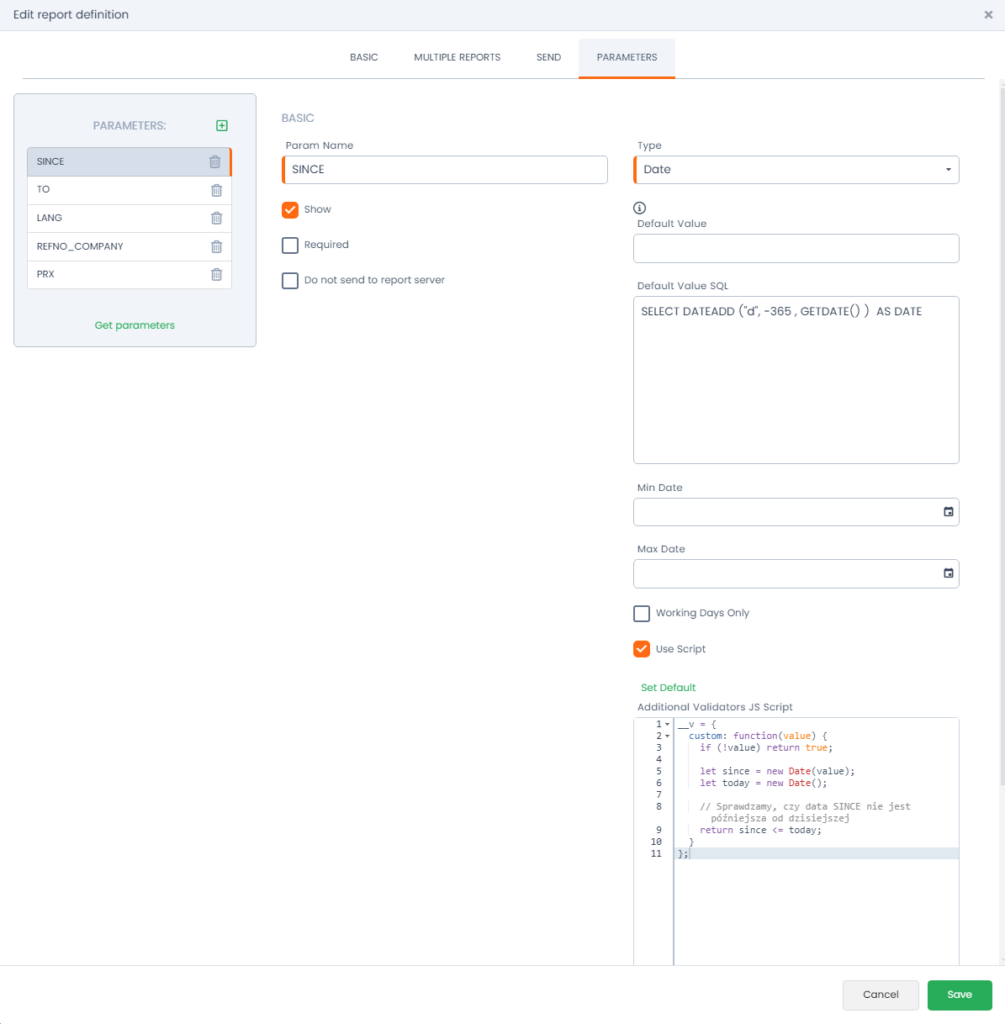
Szczegóły konfiguracji podpięcia definicji dostępne w instrukcji Components