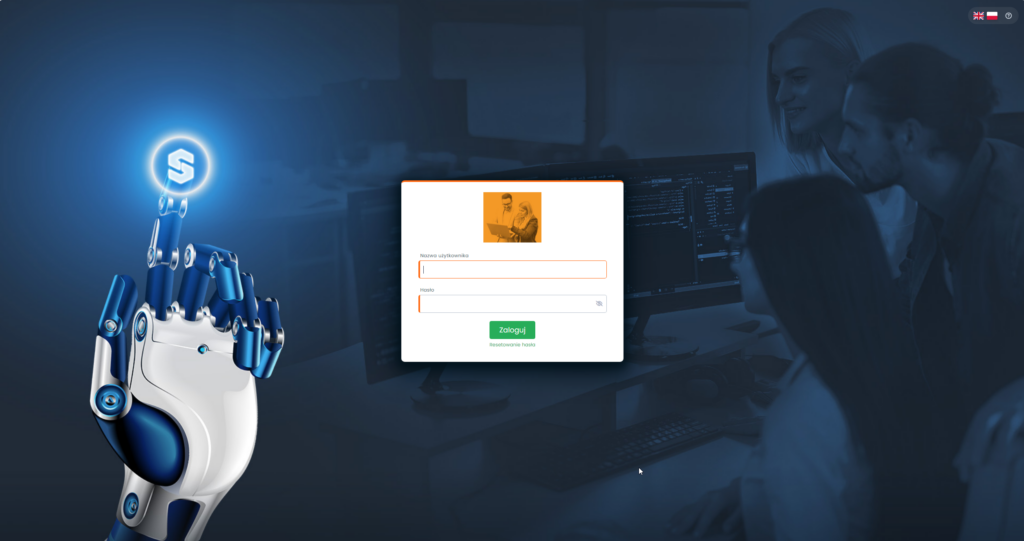
Program RS firmy SoftwareStudio zapewnia w pełni zdalny dostęp, umożliwiając użytkownikom korzystanie z jego funkcji za pośrednictwem przeglądarki internetowej. Po wprowadzeniu odpowiedniego adresu witryny, użytkownik zostaje automatycznie przekierowany do panelu logowania, gdzie następnie należy podać dane uwierzytelniające.
Panel logowania programu RS można personalizować poprzez wprowadzenie logotypów a także dowolnej grafiki w tle. Dzięki temu strona logowania może być dostosowana do indywidualnych potrzeb klienta, co zwiększa komfort użytkowania oraz wzmacnia spójność wizualną marki.
Proces logowania jest uproszczony, a dodatkowo nawigacja w systemie ułatwiona dzięki wspólnemu panelowi logowania dla użytkowników różnych ról. Po zalogowaniu wprowadzeniu danych logowania, użytkownik zostaje odpowiednio przekierowany do menu, zgodnego z przypisaną do niego rolą.
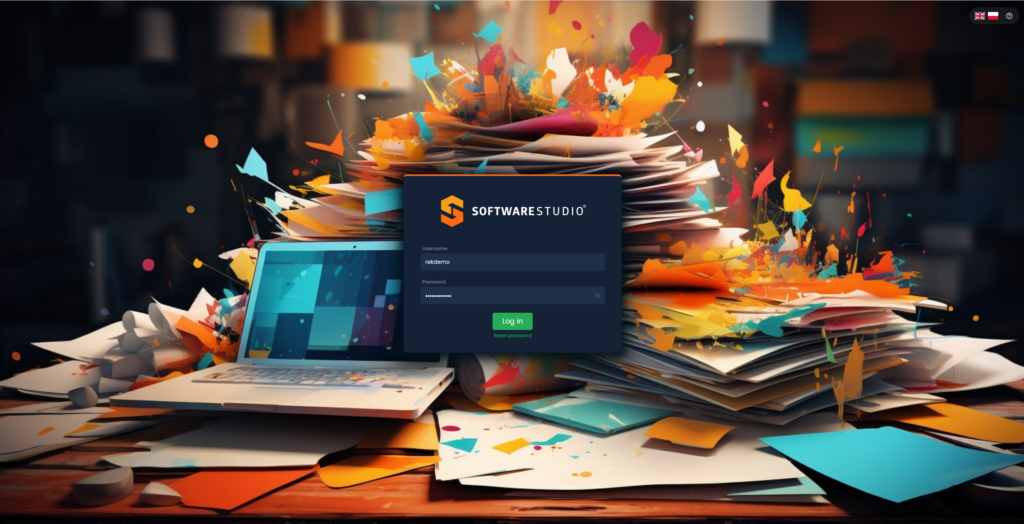
Metody autoryzacji
W systemie są dostępne 3 sposoby autoryzacji
- OAuth – logowanie przez Google
- ADUserAuth – Logowanie domenowe oznacza po prostu logowanie za pomocą loginu i hasła,
- LocalUserAuth – logowanie lokalnym użytkownikiem. W bazie danych jest tabela, w której przechowywane są hashe haseł. Kiedy użytkownik się loguje, system porównuje hash jego hasła z hashem zapisanym w bazie danych, a jeśli wszystko się zgadza, logowanie kończy się sukcesem.
Konfiguracja panelu logowania
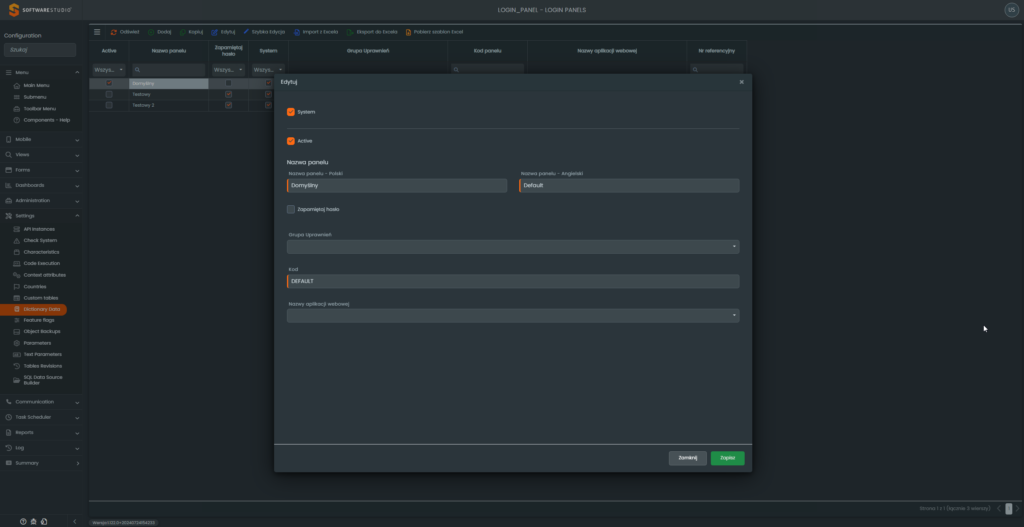
Skorowidz LOGIN_PANEL, dostępny z poziomu konfiguratora w zakładce Settings -> DictionaryData, służy do zarządzania panelem logowania.
Pola konfiguracyjne formularza:
- System (check-box) – oznaczamy, gdy słownik jest elementem systemowym
- Active (check-box) – znacznik aktywności, oznaczamy, gdy rekord w słowniku ma być aktywny;
- Nazwa panelu – Polski – pole zawierające nazwę pozycji słownikowej w języku polskim;
- Nazwa panelu – Angielski – pole zawiera nazwę pozycji słownikowej w języku angielskim;
- Zapamiętaj hasło (check-box) – zaznaczamy, gdy jest zapamiętanie danych logowania w przeglądarce; ma być dozwolone;
- Grupa Uprawnień – wskazujemy wcześniej zdefiniowaną w administratorze grupę uprawnień -> PermissionGroup
- Kod – pole zawierające oznaczenie pozycji słownikowej w postaci kodu;
- Nazwy aplikacji webowej – …
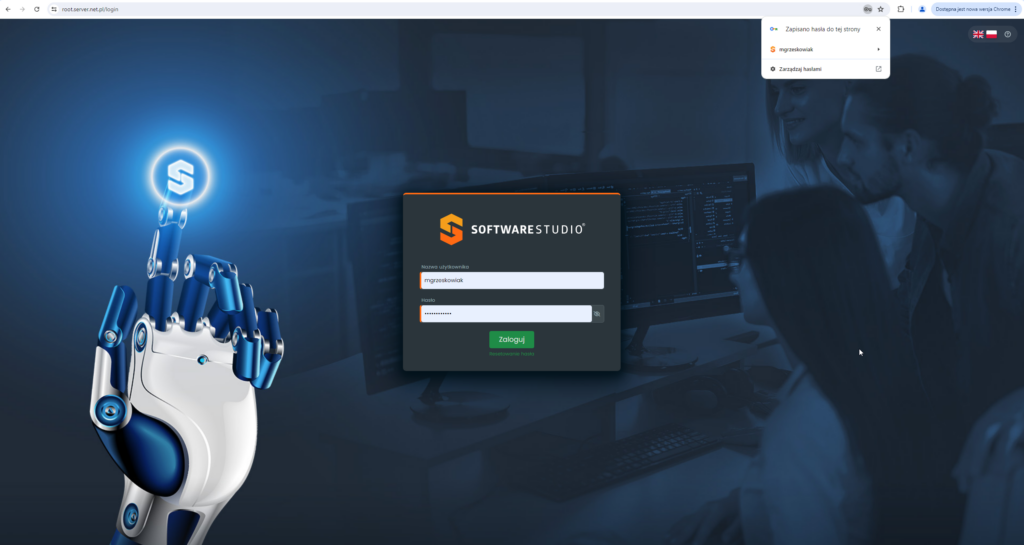
Zapamiętywane danych logowania w przeglądarce
Z uwagi na bezpieczeństwo przechowywania i udostępniania danych logowania funkcjonalność zapamiętywania danych logowania użytkownika w przeglądarce jest domyślnie wyłączona. Zapamiętywania można włączyć aktywując odpowiedni check-box „Zapamiętaj hasło” w skorowidzu LOGIN_PANEL w Dictionary Data.
Personalizacja tła oraz okna logowania
Grafiki wykorzystywane jako tło logowania w programie oraz logotypy powinny zawsze znaleźć się w katalogu, gdzie uruchomione jest API. Docelowo jest to folder wwwroot,
np. Y:\IIS2022_DANE\IIS_DEMO\rs-demo-api_programdemo_pl\wwwroot\background

Konfiguracja
Ścieżki do odpowiednich plików ustawia się przechodząc do konfiguratora, a następnie w zakładce Settings -> Parameters
- Tło -> Pole „BackgroundPath”
- Logo -> Pola z sekcji „Configuration” zawierające na końcu „LogoPath”
np.:
.\wwwroot\img\ludzie.jpg