Menu konfiguracyjne
Ustawienia konfiguracji Submenu programu RS dostępne są w menu konfiguracyjnym w zakładce
SUBMENU to dodatkowe menu wyświetlane w centralnej części okna programu. Podobnie jak MENU GŁÓWNE i TOOLBARMENU składa się z grup i elementów, jednak w przeciwieństwie do nich, w SUBMENU każdy element musi być w grupie, co oznacza, że nie ma możliwości dodania elementów niezgrupowanych.
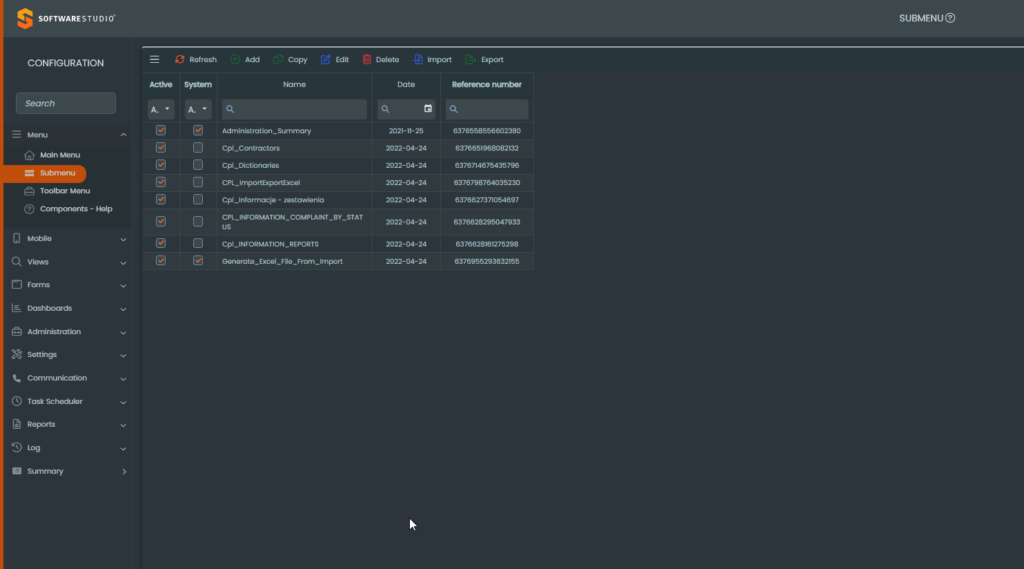
Polecenia toolbarmenu konfiguratora
Menu rozwijane – pozwala na dodanie plików, zdjęć oraz notatek dotyczących wskazanej Podgrupy, a także na eksportowanie danych,
- Refresh – Pozwala na odświeżenie menu konfiguratora, w celu wyświetlenia wprowadzonych zmian,
- Add – polecenie służy do tworzenia nowych Podgrup – Submenu,
- Copy – funkcja kopiowania, przydana jest do tworzenia podobnych Podgrup. Pozwala na skopiowanie konfiguracji, oraz wprowadzenie zmian różnicujących istniejącą już podgrupę z nowoutworzoną na jej podstawie,
- Edit – polecenia pozwala edytować ustawienia już istniejącej podgrupy,
- Delete – pozwala na usunięcie wskazanego rekordu,
- Import – pozwala na zaimportowanie ustawień ze wskazanego pliku,
- Export – pozwala na wyeksportowanie bieżących ustawień do pliku.

Tworzenie nowej Podgrupy – Submenu
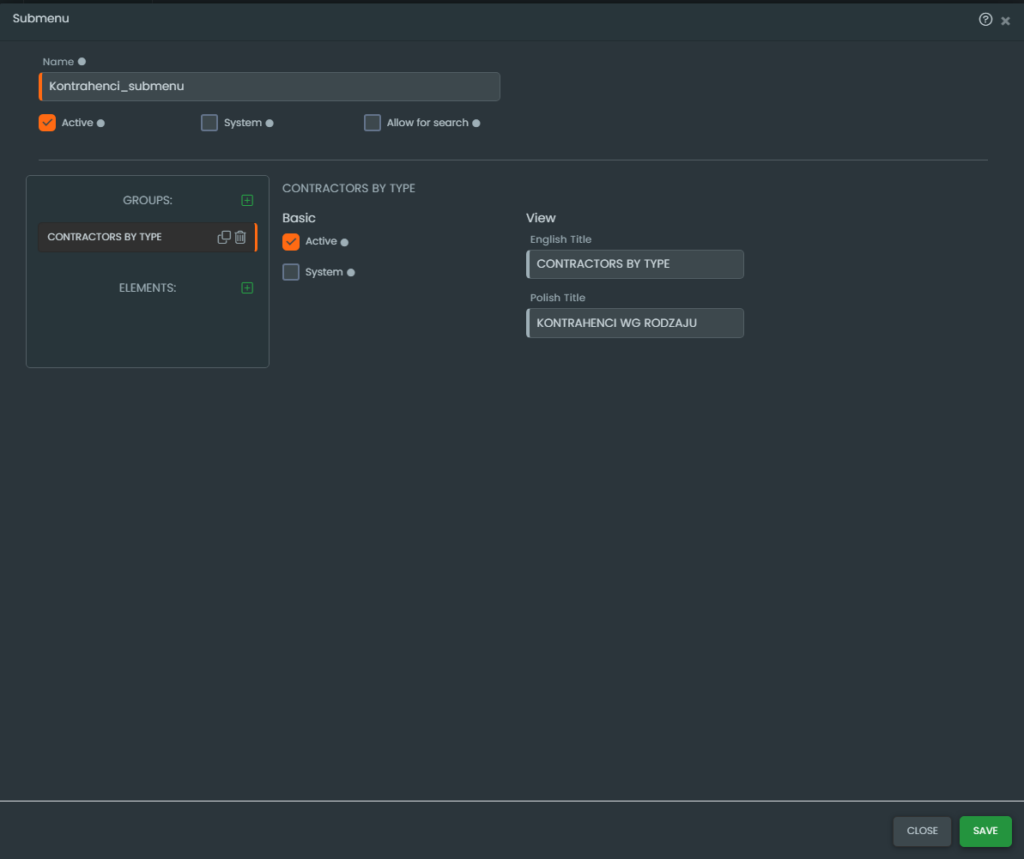
Tworzenie nowej podgrupy, możliwe jest za pomocą polecenia Add.
W pierwszym kroku należy określić nazwę podgrupy, jest to pole obowiązkowe.
Dzięki dostępnym polom typu Check-Box możliwe jest określenie, czy podmenu jest systemowe, oraz czy ma być ono dostępne w wyszukiwaniu, a także czy ma być aktywne zaraz po utworzeniu.

Definiowanie grup
Dodawanie nowych grup elementów możliwe jest przy pomocy zielonego symbolu „+”. Dla każdej z grup dostępne są znaczniki: aktywności oraz, czy grupa wchodzi w skład konfiguracji systemowej.
Należy również dodać nazwy widoczne da użytkownika w języku polski oraz angielskim. System wyświetli nazwę zgodnie z kontekstem użytkownika.
Grupy można powielać za pomocą polecenia „Clone” , a także usuwać za pomocą polecenia „Delete” (szare symbole widoczne przy nazwie grupy).
Definiowanie elementów
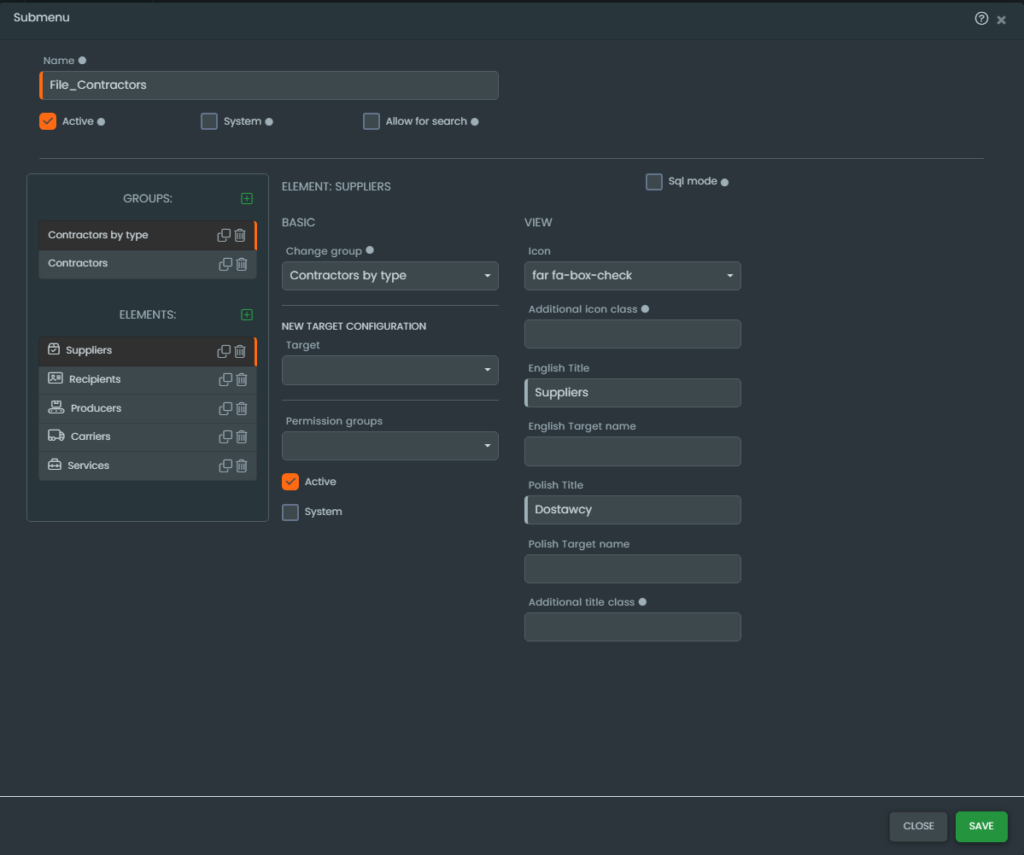
Każdy z elementów musi być przypisany do grupy.
Dodawanie nowych elementów możliwe jest przy pomocy zielonego symbolu „+”. Dla każdego z elementów dostępne są znaczniki: aktywności oraz konfiguracji systemowej.
Elementy można powielać za pomocą polecenia „Clone”, a także usuwać za pomocą polecenia „Delete” (szare symbole widoczne przy nazwie elementu).
W ustawieniach określamy nazwy elementów w języku polski oraz angielskim oraz ikonę, a także typ komponentu (opis konfiguracji poszczególnych komponentów jest przedmiotem osobnej instrukcji).
Ograniczenie widoczności elementu dla określonych użytkowników możliwe jest poprzez uzupełnienie pola „Permission group”.
Spis – pola konfiguracyjne submenu
- NAZWA – nazwa konfiguracji;
- AKTYWNE – czy podmenu ma być aktywne, tzn. czy będzie widoczne w innych komponentach, gdy zostanie do nich dołączone;
- SYSTEM – czy podmenu ma być systemowe, tzn. czy wchodzi w skład konfiguracji systemu;
- ZEZWÓL NA WYSZUKIWANIE – czy wyszukiwarka ma być wyświetlana w podmenu;
Aby utworzyć podmenu należy najpierw dodać grupę, a następnie po kliknięciu na jej nazwę dodać elementy. Obie te czynności wykonuje się za pomocą ikony plusa zarówno w sekcji GRUPY, jak i ELEMENTY;
Pola do skonfigurowania podczas tworzenia grupy:
- AKTYWNA – określa czy grupa ma być aktywna, czyli czy będzie wyświetlana w widoku użytkownika;
- SYSTEM – czy grupa ma być systemowa;
- ENGLISH TITLE – nazwa grupy, jest ustawiana, gdy wybranym językiem aplikacji jest angielski;
- POLISH TITLE – nazwa grupy, ustawiana, gdy wybranym językiem aplikacji jest język polski;
Pola do skonfigurowania podczas tworzenia elementu:
- ZMIEŃ GRUPĘ – grupa w podmenu, do której należy pozycja; tego pola można użyć do przeniesienia elementu do innej grupy;
- TARGET – typ komponentu, np. Artykuł lub Harmonogram; w zależności od wybranej opcji pojawią się dodatkowe pola; aby sprawdzić jakie pola generuje dany target kliknij w poniższy link lub przejdź do komponentu KOMPONENTY – POMOC w sekcji MENU menu głównego;
LISTA PÓL PODSTAWOWYCH:
- GRUPY UPRAWNIEŃ – pozwala określić jakie grupy mają być wyświetlane przy aktualnie skonfigurowanej pozycji podmenu; jeśli pole jest puste to wszyscy, jeśli wpisane są jakieś grupy, to tylko one;
- AKTYWNY – określa czy element ma być aktywny, czyli czy będzie wyświetlany w widoku użytkownika;
- SYSTEM – czy element ma być systemowy, czyli czy jest elementem konfiguracji systemu;
- TRYB SQL – umożliwia skonfigurowanie podmenu z kodem SQL; jeżeli pole jest zaznaczone, w poniższe pola będziesz musiał wpisać nazwy odpowiednich kolumn lub fragmentów zapytania SQL;
- IKONA – ikona pozycji podmenu wyświetlana obok jej nazwy;
- ADDITIONAL ICON CLASS – klasa bootstrapowa modyfikująca wygląd ikony, m.in. czerwoną ikonę można uzyskać, wprowadzając w tym polu tekst-niebezpieczeństwo;
- TYTUŁ ANGIELSKI – nazwa, pod jaką pozycja będzie wyświetlana w podmenu jest ustawiana, gdy wybranym językiem aplikacji jest angielski;
- ENGLISH TARGET NAME – nazwa celu, która będzie wyświetlana nad nim jest ustawiona, gdy wybranym językiem aplikacji jest angielski;
- POLSKA NAZWA – nazwa, pod jaką pozycja będzie wyświetlana w podmenu jest ustalana, gdy wybranym językiem aplikacji jest język polski;
- POLSKA NAZWA CELU – nazwa celu, która będzie wyświetlana nad nim jest ustawiona, gdy wybranym językiem aplikacji jest język polski;
- KLASA DODATKOWEGO TYTUŁU – klasa bootstrapowa modyfikująca wygląd pozycji menu, czyli wpływająca na wygląd tekstu ustawionego w polach TYTUŁ ANGIELSKI i TYTUŁ POLSKI, m.in. czerwony tekst można uzyskać, wprowadzając w tym polu tekst-niebezpieczeństwo;
POLA DODATKOWE GENEROWANE PRZEZ TARGET:
Lista pól dostępnych po wybraniu jest zależna od jego rodzaju. Szczegółowe informacje zostały zawarte w osobnej instrukcji. Link do instrukcji znajduje się poniżej.
(…)
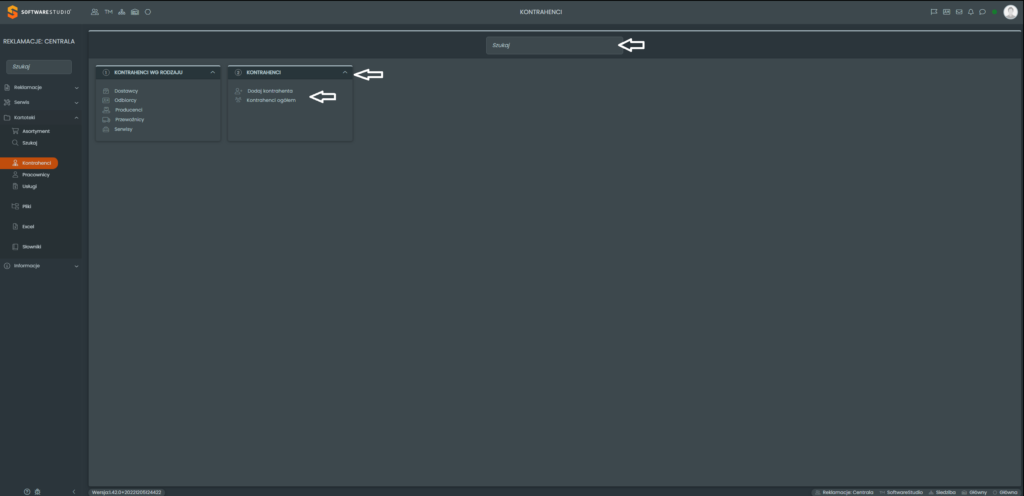
Efekt konfiguracji submenu widziany przez użytkownika programu
Zrzut przedstawia efekt końcowy konfiguracji widoczny dla użytkownika programu.
Strzałka u góry wskazuje wyszukiwarkę widoczną dzięki polu ZEZWÓL NA WYSZUKIWANIE, kolejne odpowiednio grupę elementów (GROUPS), przynależne do niej elementy (ELEMENTS).