
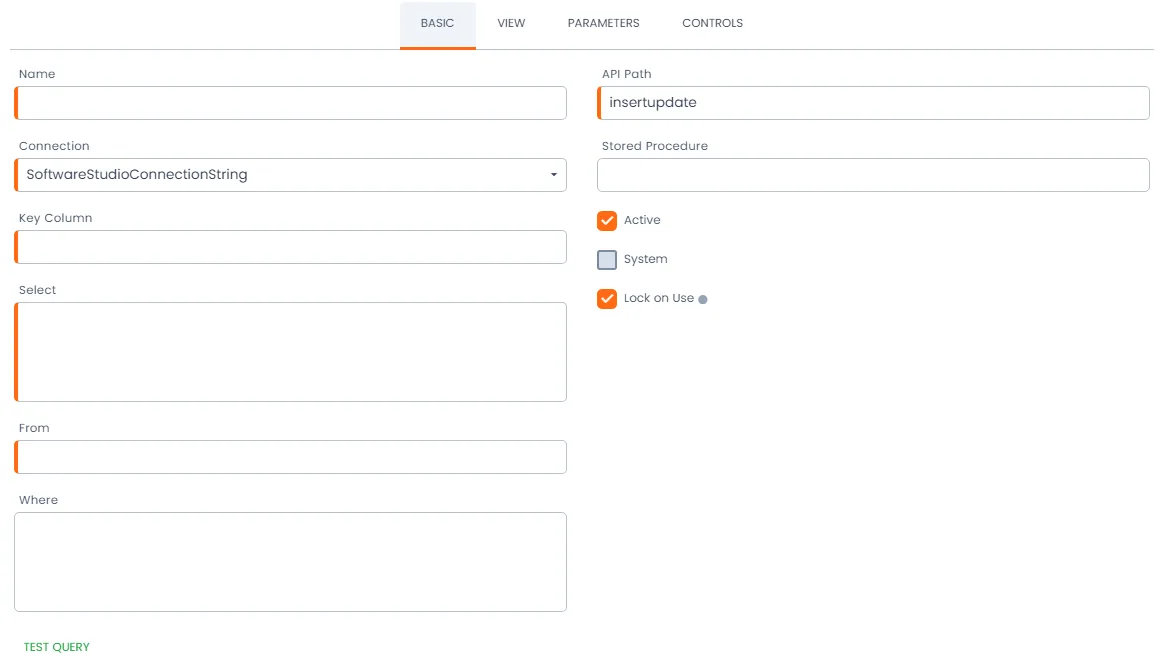
Basic
Name - Nazwa techniczna wzorca insert update
Connection - sposób połączenia do bazy danych podstawowy to SoftwareStudioConnectionString
Key Column - Kolumna, która jest kluczem tabeli
Select - lista kolumn z tabeli, których dotyczyć ma insert & update
From - nazwa tabeli, którą chcemy edytować
Where - zapis warunku where w takiej formie jak w sql
API Path - Nazwa skryptu API w folderze Scripts
Stored Procedure - aby wykonać bardziej złożone operacje INSERT & UPDATE, możesz utworzyć procedurę składowania w bazie danych, a następnie określić ją tutaj.
Active - jeśli zaznaczony formularz Insert & Update jest aktywny
System - oznaczenie, czy formularz jest systemowy ROOT
Lock on Use - Jeśli zaznaczone tylko jeden użytkownik może w tym samym czasie edytować obiekt.
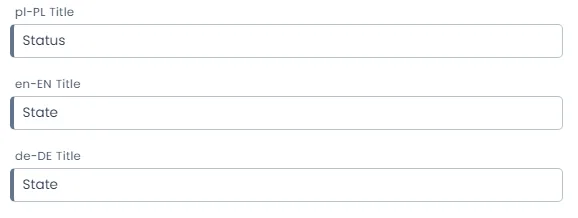
View
pl-PL Title - Nazwa formularza w języku polskim
en-EN Title - Nazwa formularza w języku angielskim
de-DE Title - Nazwa formularza w języku niemieckim
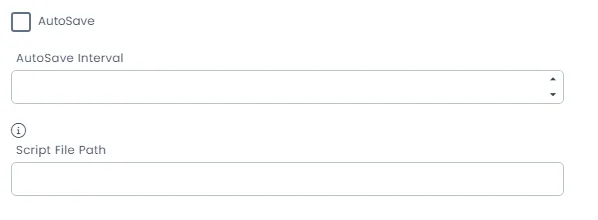
Parameters
Autosave - Jeśli zaznaczone formularz będzie automatycznie zapisywany przez określony czas w kontrolce AutoSave Interval
Script File Path - Ścieżka do skryptu InsertUpdate zapisanego w folderze Scripts\InsertUpdate
controls
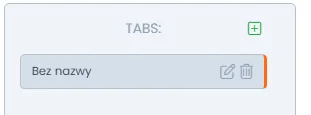
TABS pozwala na dopisanie lub usunięcie zakładki formularza insert update oraz nadania jej nazwy.
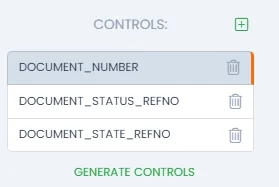
Controls pozwala na dopisanie kontrolki do wybranej wcześniej zakładki formularza insert update.
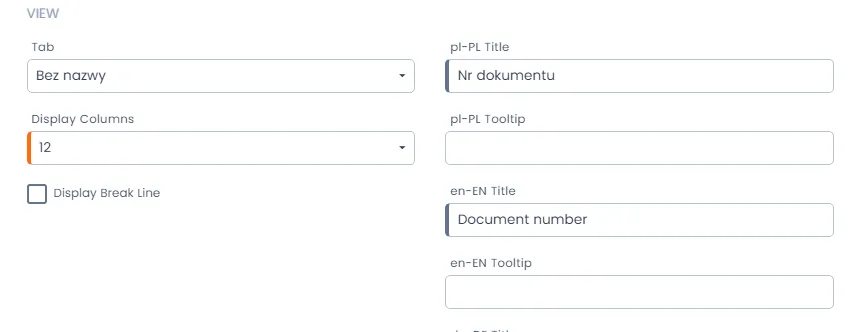
View
Tab - do której zakładki należy dane pole
Display Columns - jaka powinna być szerokość pola w skali 1-12, gdzie 12 to szerokość całego formularza.
Display Break Line - jeśli pole jest zaznaczone, to kolejne pola niezależnie od ich szerokości i szerokości bieżącego pola zostaną umieszczone w następnej linii.
pl-PL Title Nazwa kontrolki w języku polskim
BASIC
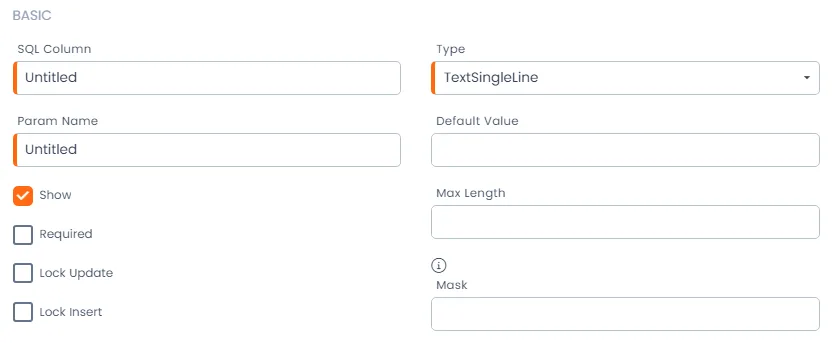
Dział BASIC posiada stałe kontrolki, które są niezmienne w każdej kontrolce oraz kontrolki do uzupełnienia po wyborze typu kontrolki.
Kontrolki stałe:
SQL Column - Kolumna w tabeli sql, do której kontrolka się odwołuje
Param Name - Nazwa techniczna kontrolki
Show- Jeśli zaznaczone kontrolka jest widoczna
Required - Jeśli zaznaczone nie da się zapisać dokumentu Insert Update bez jej wypełnienia
Lock Update - Blokada aktualizacji danych w kontrolce
Lock Insert - Blokada dopisania danych do kontrolki
Default Value - Wartość podstawowa, którą przyjmuje kontrolka po uruchomieniu formularza jeśli kontrolka była by pusta
Type - Lista rozwijana typu kontrolki. W zależności od wybranego typu zmieniają się parametry konfiguracji kontrolki.
Typy kontrolek i ich konfiguracja
- Calendar
- Kontrolka typu kalendarz pozwalająca na wybranie daty z poziomu kalendarza.
- Posiada dwa parametry konfiguracyje:
- Min Date - Data minimalna
- Max Date - Data maksymalna
- Checkbox
- Kontrolka typu check pozwalająca na wybranie dwóch wartości true lub false
- ColorPicker
- Kontrolka wyboru koloru z dostępnej palety barw
- ComboFlyMultiChoice
- Lista rozwijana pozwalająca na wybór wielu pozycji z listy oraz wyszukiwanie wartości poprzez wpisywanie.
- Parametry konfiguracyjny kontrolek typu Combo (click)
- ComboFlySingleChoice
- Lista rozwijana pozwalająca na wybór jednej pozycji z listy oraz wyszukiwanie wartości poprzez wpisywanie.
- Parametry konfiguracyjny kontrolek typu Combo (click)
- ComboMultiChoice
- Lista rozwijana pozwalająca na wybór wielu pozycji z listy
- Parametry konfiguracyjny kontrolek typu Combo (click)
- ComboSingleChoice
- Lista rozwijana pozwalająca na wybór jednej pozycji z listy
- Parametry konfiguracyjny kontrolek typu Combo (click)
- Counter
- (Funkcja nie działa w momencie pisania instrukcji 16-06-2023)
- Date
- Kontrolka pozwalająca wybór daty w polu tekstowym.
- Parametry kontrolki:
- Min Date - data minimalna
- Max Date - data maksymalna
- Working Days Only - pozwoli na wybranie tylko dni roboczych
- DateTime
- Kontrolka pozwalająca wybór daty i czasu w polu tekstowym.
- Parametry kontrolki:
- Min Date - data minimalna
- Max Date - data maksymalna
- Working Days Only - pozwoli na wybranie tylko dni roboczych
- DefaultImage
- Kontrolka pozwalająca na wybór pliku typu obraz.
- Html
- Number
- Kontrolka do wprowadzania wartości liczbowych
- Parametry:
- Min Number - Liczba minimalna
- Max Number - Liczba maksymalna
- Decimal Signs - Liczba znaków po przecinku
- Signed - jeśli zaznaczone może przyjąć wartości ujemne
- Password
- Kontrolka służąca do wprowadzania haseł
- Parametry:
- Max Length - Maksymalna ilość znaków
- Rating
- Kontrolka pozwalająca na wybór oceny
- TextMultiLine
- Pole tekstowe pozwalające wprowadzić dłuższy tekst w wielu wierszach
- Parametry:
- Max Length - Maksymalna ilość znaków
- Forbidden Signs - znaki zakazane w kontrolce
- Regex - Zapis wzorca REGEX
- Max Number of Lines - Maksymalna liczba wierszy
- TextSingleLine
- Pole tekstowe pozwalające wprowadzić dłuższy tekst w jednym wierszu
- Parametry:
- Max Length - Maksymalna ilość znaków
- Mask - szablon określający dane, które można wprowadzić w formularzu
- Forbidden Signs - Znaki zakazane w kontrolce
- Regex -Zapis wzorca REGEX
- Time
- Pole do wyboru godziny
- Parametry konfiguracyjne kontrolek typu Combo:
- Select - Zapytanie do bazy danych sql. Zalecana konstrukcja pytania:
SELECT TOP (30) KOLUMNA 1 AS 'value', KOLUMNA 2 AS 'text', KOLUMNA 2 AS 'html' FROM TABELA WHERE KOLUMN 2 LIKE @___QUERY. Aby lista działała poprawnie zapytanie musi posiadać kolumny o nazwie określonej w poniższych parametrach: - Value Column - Nazwa kolumny zawierającej wartość przekazaną do kontrolki
- Text Column - Nazwa kolumny zawierającej wyświetlana nazwę wartości wyświetlanej w liście rozwijanej
- Html Column - Nazwa kolumny zawierającej text html
- Search Column - Warunek wyszukaj nazwę kolumny 'Text Column’
- Select - Zapytanie do bazy danych sql. Zalecana konstrukcja pytania: