
Import danych jest niezwykle przydatnym narzędziem, które pozwala zaoszczędzić czas i umożliwia łatwe wprowadzenie oraz aktualizację informacji. Import pozwala na szybkie wprowadzenie dużej ilości rekordów jednocześnie minimalizując ryzyko popełnienia błędów (takich jak:literówki, pominięcie informacji). Wykorzystuje się go głównie do obsługi kartotek dostępnych w programie takich jak: asortyment, kontrahenci, usługi czy akta pracowników. Najczęściej używaną metodą jest import z pliku Excel. W rezultacie przygotowanego rozwiązania klient może z poziomu programu wyeksportować szablon w formacie xlsx., który po uzupełnieniu ponownie importuje do systemu.
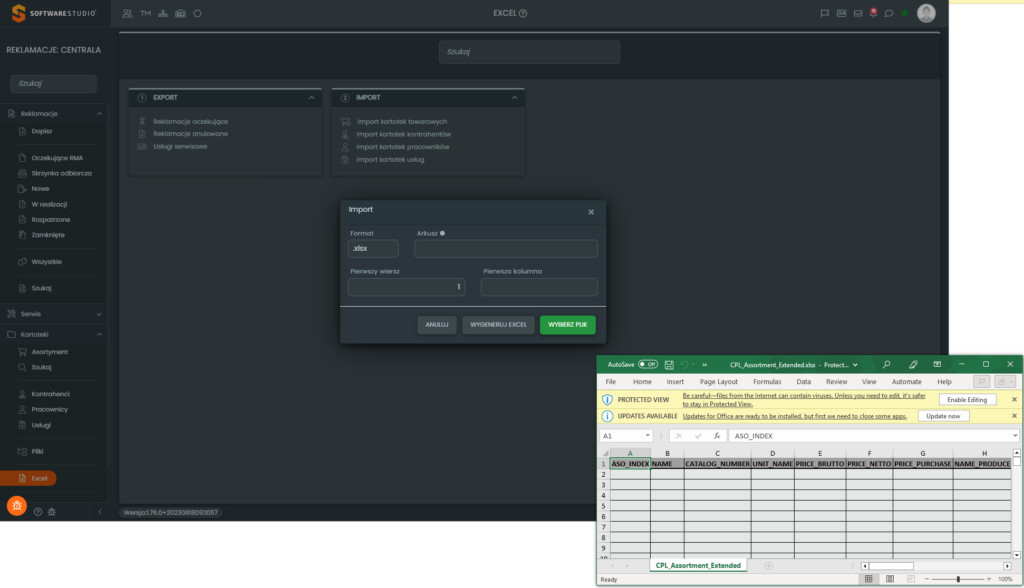
Formularz dopisania i edycji Importu
Formularz służy do tworzenia nowych definicji importu oraz edycji już istniejących rekordów. Składa się on z następujących zakładek:
- BASIC
- PARAMETERS
- COLUMNS
BASIC
Zakładka pozwala określić podstawowe cechy komponentu, natomiast składa się ona następujących pól konfiguracyjnych:
- NAME – nazwa konfiguracyjna elementu, po której będzie można wyszukiwać go w innych komponentach;
- DESCRIPRION – krótka charakterystyka opisowa importu i jego wykorzystania;
- FORMAT FILE – format importu (xlsx., CSV);
- SHEET – wskazuje arkusz z danymi do zaimportowania; jeśli użytkownik nie wskaże arkusza, system zaimportuje dane z pierwszego dostępnego arkusza;
- CONNECTION – sposób połączenia do bazy danych (podstawowy to SoftwareStudioConnectionString);
- ACTIVE – (check-box) – oznaczenie czy dokument ma być aktywny, tzn. czy będzie widoczny w innych komponentach,;
- SYSTEM – (check-box) – czy komponent ma być systemowy, tzn. czy jest elementem konfiguracji systemu;
- EXCEL TEMPLATE – (check-box) – aktywacja umożliwia użytkownikowi generowanie szablonu Excel do importowania danych z interfejsu użytkownika;
- ALLOW TO REVERT IMPORT – (check-box) – aktywacja pozwala na przywrócenie importu po załadowaniu pliku (aby aktywować import musi zawierać kolumnę IMPORTED_FILE_REFNO);
- INTERACTIVE IMPORT – (check-box) – aktywacja powoduje wyświetlenie po zaimportowaniu danych tabel z podsumowaniem oraz listą zaimportowanych rekordów;
- SKIP HIDDEN COLUMNS – (check-box) – pomija podczas importu kolumny z pliku Excel, które zostały oznaczone jako ukryte;
- SHOW FILE CONFIRMATION – (check-box) – powoduje wyświetlenie okna z potwierdzeniem po wczytaniu pliku, przed rozpoczęciem importu;
- USE CUSTOM DATA TABLE POSITION – (check-box) – umożliwia ręczne wskazanie położenia danych w arkuszu (np. od którego wiersza i kolumny ma rozpocząć się odczyt danych);
- IS TABLE POSITION REQUIRED – (check-box) – wymusza wskazanie pozycji danych; brak podania uniemożliwia wykonanie importu;
- CHECK TABLE HEADER BEFORE IMPORT – (check-box) – weryfikuje poprawność nagłówków tabeli w pliku przed rozpoczęciem importu;
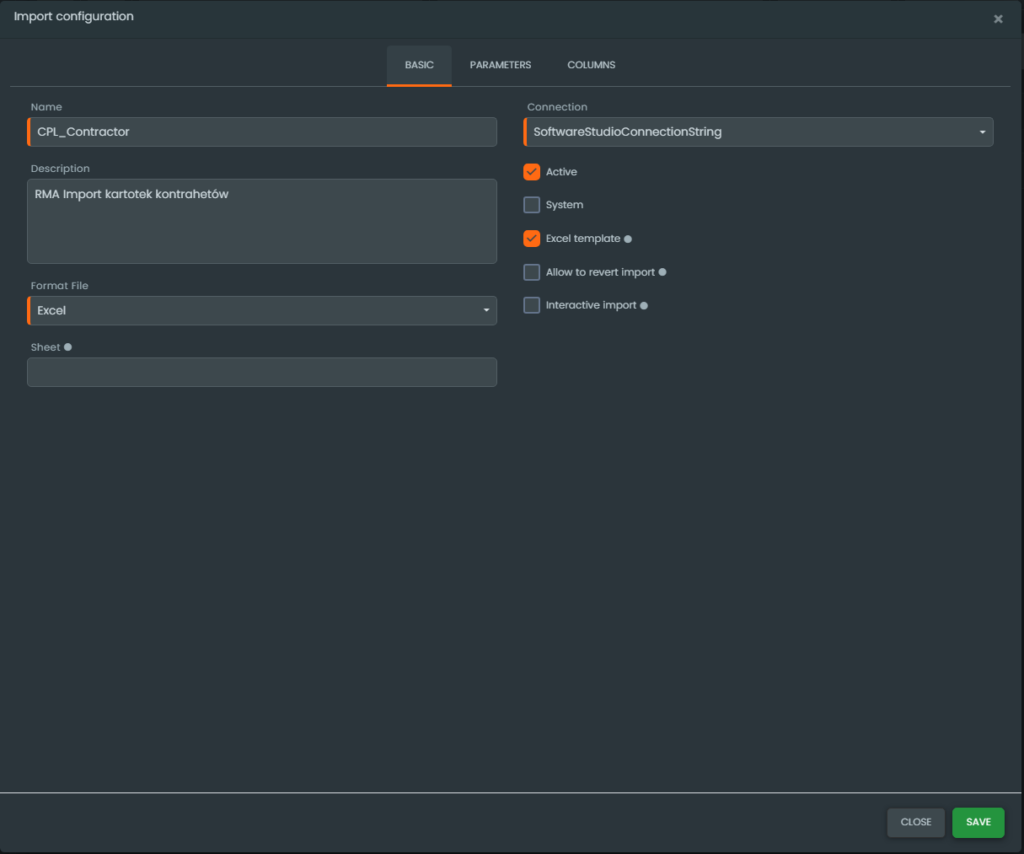
PARAMETERS
Zakładka pozwala określić szczegółowe cechy oraz parametry komponentu,
Składa się z następujących pól konfiguracyjnych:
- HAS HEADER RECORD – (check-box) – aktywacja oznaczenia wskazuje, że import zawiera wiersz nagłówkowy;
- FIRST ROW – wskazanie numeru wiersza, od którego mają zostać zaimportowane dane;
- FIRST COLUMN – użytkownik wskazuje kolumnę, od której system rozpoczyna import danych; jeżeli nie wskaże żadnej kolumny, system uwzględnia wszystkie kolumny z arkusza;
- IGNORE EXCIST OBJECTS – (check-box) – system ignoruje wiersze, które nie występują w bazie danych, jeżeli użytkownik aktywuje tę opcję;
- EXECUTE CODE SQL AFTER IMORT – (check-box) – aktywacja powoduje wykonanie wskazanego kodu SQL po poprawnym imporcie danych;
- CODE SQL – kod SQL, wykonywany po poprawnym imporcie danych
- USE VALIDATION SCRIPT – (check-box) – aktywacja oznacza użycie w imporcie customowego skryptu walidującego (zapis z okna CUSTOM VALIDATION SCRIPT);
- CHECK SCRIPT – przycisk pozwalający zweryfikować poprawność customowego skryptu walidującego;
- CUSTOM VALIDATION SCRIPT – okno z zapisem walidacji custom;
- IMPORT MODE – tryb importu – dostępny jest import przy użyciu procedury składowanej lub bezpośrednio do wskazanej tabeli;
- STORED PROCEDURE / TABLE – wskazanie procedury / tabeli wykorzystywanej do importu danych;
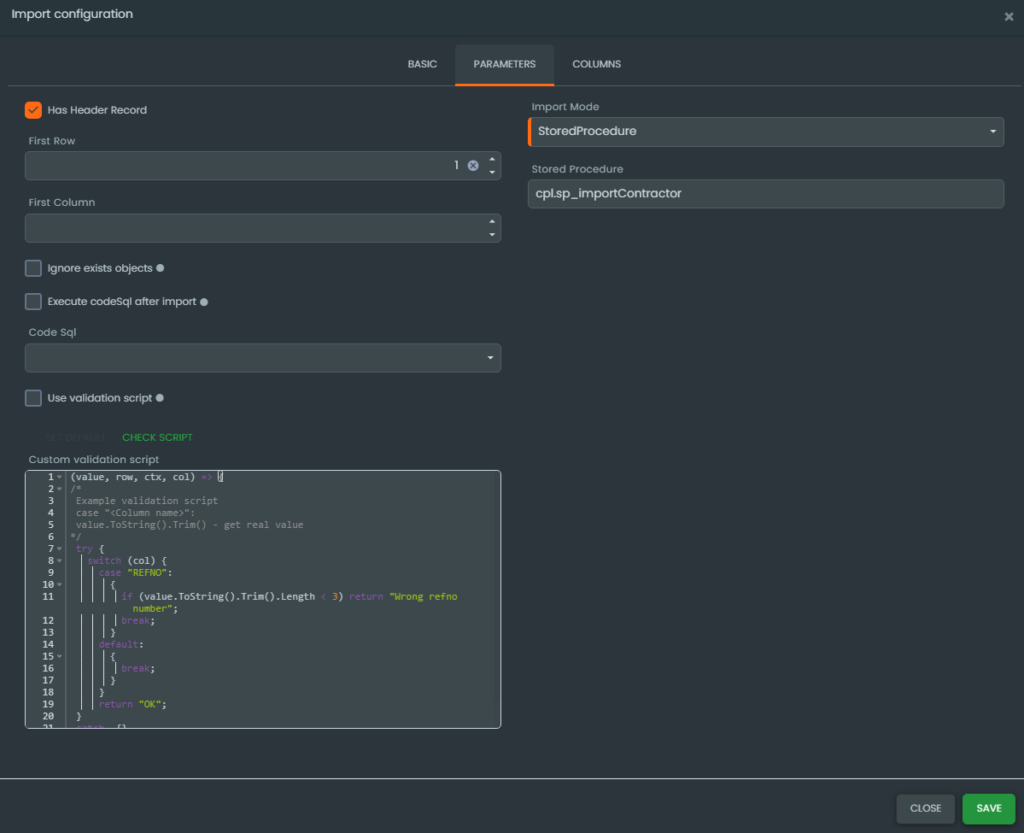
COLUMNS
Zakładka pozwala określić na konfigurację poszczególnych kolumn w imporcie. W ramce po lewej stronie zakładki dostępny jest spis kolumn. Listę generuje się automatycznie za pomocą przycisku „GENERATE COLUMNS”, natomiast dodawanie pojedynczych kolumn możliwe jest przy użyciu symbolu „+”.
Po wskazaniu kolumny w prawej części formularza możliwa jest jego konfiguracja. Pola konfiguracyjne mogą różnić się w zależności od wybranego rodzaju źródła danych;
- NAME – nazwa kolumny;
- ACTIVE – (check-box) – użytkownik wskazuje, czy kolumna ma być aktywna; system pomija kolumny nieaktywne podczas importu;
- DESCRIPRION – krótka charakterystyka opisowa kolumny oraz jej wykorzystania;
- REQUIRED – (check-box) – użytkownik wskazuje, czy pole jest wymagane; system odrzuci import, jeśli pole oznaczone jako wymagane nie zostanie poprawnie wypełnione;
- SOURCE TYPE – rodzaj źródła danych;
- SOURCE SPECIAL – specjalne typy źródeł danych;
Import interaktywny
Instrukcja do interaktywnego importu
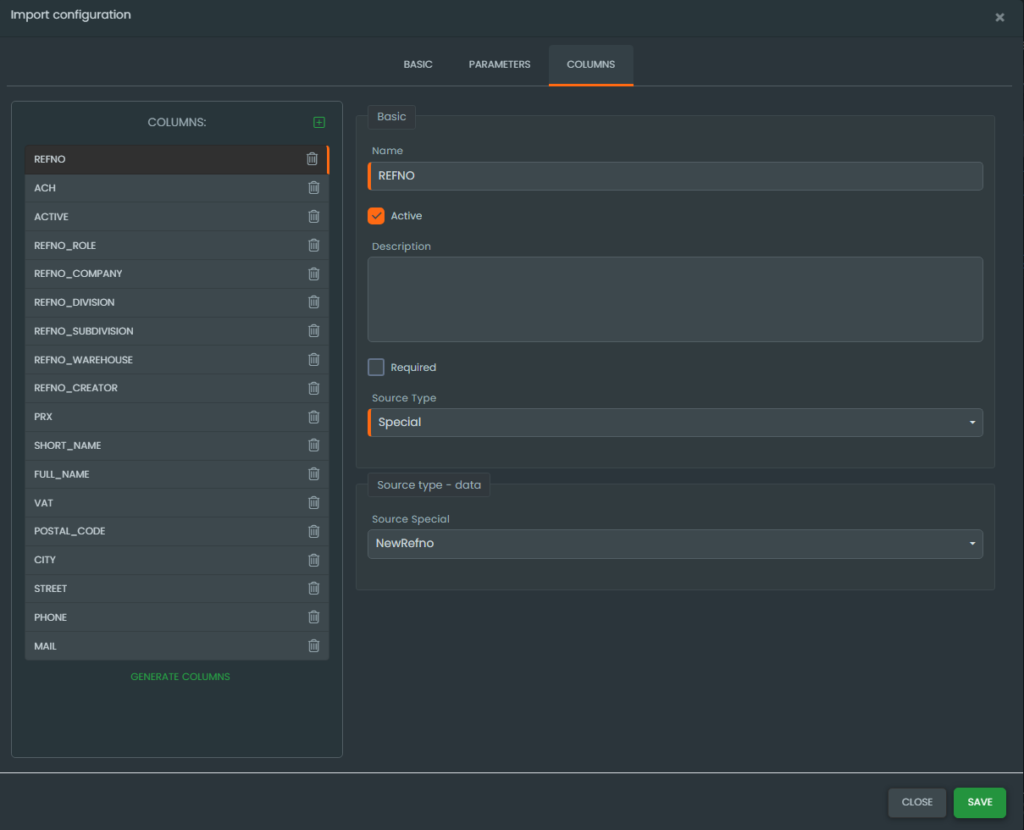
Po wybraniu importu, którzy korzysta z opcji interaktywnej konfiguracji wyświetla się okno do uzupełnienia wartości:

- FORMAT – format w jakim musi być wgrywany plik;
- ARKUSZ – Dane są odczytywane z arkusza Excel; podczas gdy użytkownik nie wpisze nazwy arkusza, program automatycznie wybierze pierwszy arkusz;
- PIERWSZY WIERSZ – Wiersz, od którego zaczyna się tabela;
- PIERWSZA KOLUMNA – Kolumna, od której zaczyna się tabela;
- DANE DO WPROWADZENIA – Sekcja do uzupełnienia danych do importu (zależne od konfiguracji);
- PRZYCISK Wygeneruj excel – po kliknięciu program tworzy szablon do uzupełnienia. Po wybraniu pliku program odczytuje jego zawartość. Następnie analizuje każdą kolumnę pod kątem wypełnienia wartościami;
- KOLUMNY Z ARKUSZA – Kolumny odczytane z tabeli (aktualnie zaznaczona kolumna: 'DESIGNATION’);

Dane kolumny z arkusza:
- AKTYWNE – użytkownik wybiera, czy dana kolumna z arkusza ma zasilić kolumnę w tabeli w bazie;
- DŁUGOŚĆ NAJDŁUŻSZEJ WARTOŚCI – Liczba znaków najdłuższego wyrazu (NSR157 – 6 znaków);
- NAJDŁUŻSZA WARTOŚĆ – Najdłuższa wartość wykryta dla zaznaczonej kolumny (NSR157);
- WSZYSTKO UZUPEŁNIONE – Flaga, wskazuje, czy wszystkie komórki w kolumnie zawierają wartości (nie są puste ani nie składają się tylko ze spacji);
- LICZBY CAŁKOWITE – Flaga, wskazuje, czy wszystkie niepuste komórki w kolumnie zawierają liczby całkowite;
- SAME LICZBY – Flaga, wskazuje, czy wszystkie niepuste komórki w kolumnie zawierają liczby;
Konfiguracja kolumny z importu:
- KOLUMNA SQL – kolumna w tabeli, którą zasila zaznaczona kolumna z arkusza (np. kolumna 'DESIGNATION’ z arkusza zasila kolumnę 'DESIGNATION’ w tabeli);
- TYP KOLUMNY SQL – typ danych obsługiwanych przez kolumnę w tabeli;
- WARTOŚĆI PUSTE – określa, czy kolumna w tabeli pozwala na puste wartości (czyli gdy komórka nie jest uzupełniona);
- UŻYWA SKRYPTU – Import do danej kolumny SQL jest poprzedzony skryptem (konfigurowalny z poziomu konfiguratora). Dane wyjściowe dla danej kolumny z arkusza mogą być inne niż dane wejściowe. Wtedy system pomija walidacje z poziomu formularza;
- OPIS – Opis dla danej kolumny SQL (konfigurowalny z poziomu konfiguratora);
- Po kliknięciu importuj następuje pokazanie okna dotyczącego zapisania nowej konfiguracji importu;

- NAZWA – Nowa nazwa dla nowej konfiguracji importu
- OPIS– Opis dla nowej konfiguracji importu
- PRZYCISK Importuj – Zaimportowanie danych z excela bez zapisywania nowej konfiguracji importu.
- PRZYCISK Zapisz i importuj – Zaimportowanie danych z excela wraz z zapisaniem nowej konfiguracji importu.
- Po zaimportowaniu danych zostanie wyświetlony grid z finalnymi wierszami, które zostały wgrane do tabeli.

Szczegóły konfiguracji podpięcia definicji dostępne w instrukcji Components.