
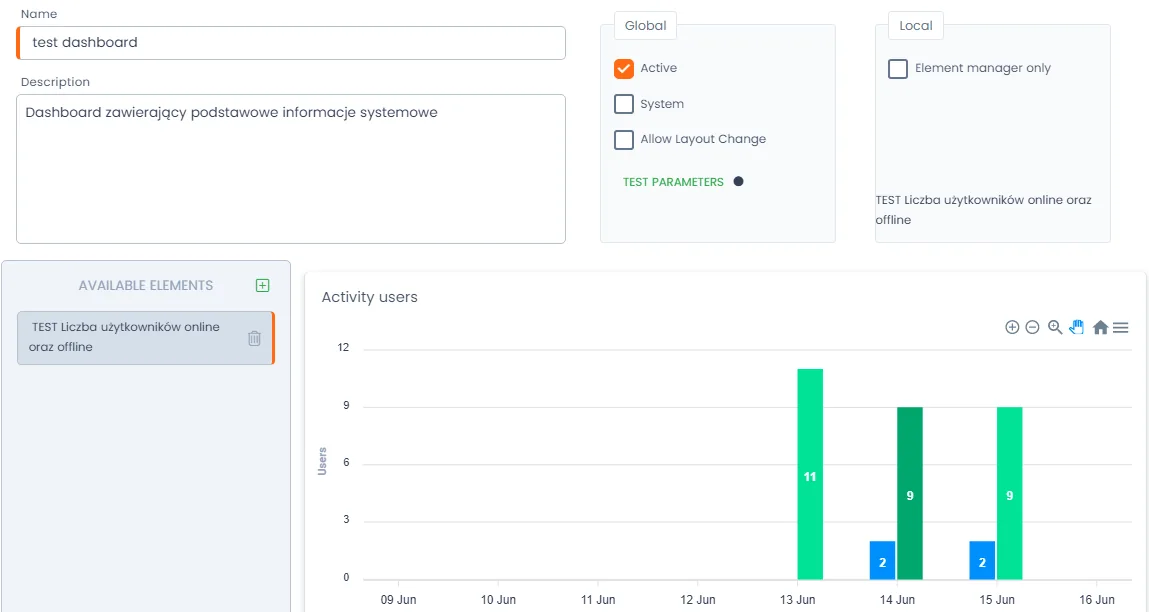
Name - nazwa panelu
Description - Opis panelu
Global
- Active - jeśli zaznaczone panel jest aktywny
- System - oznaczenie czy panel jest systemowy ROOT
- Alllow Layout Change - jeśli zaznaczone użytkownik może zmieniać kształt oraz położenie wykresów na panelu
AVAILABLE ELEMENTS
Lista wykresów znajdujących się na panelu, aby dodać wykres do panelu wybieramy zielony + i po wybraniu wykresu wybieramy select. Aby dodać i skonfigurować nowy wykres należy wybrać pozycję menu konfiguratora DASHBOARD COMPONENTS
Default config
W tej sekcji mamy możliwość ręcznego ustawiania wyglądu panelu. Wykresy można swobodnie przesuwać oraz zmieniać ich wielkość poprzez przeciąganie w prawym dolnym rogu wykresu.
Aby dodać wykres do panelu należy wybrać paletę barw w prawym górnym rogu okna.
Po dwukrotnym kliknięciu wykresu mamy możliwość ustalenia możliwości wyglądu wykresu w wartościach liczbowych:
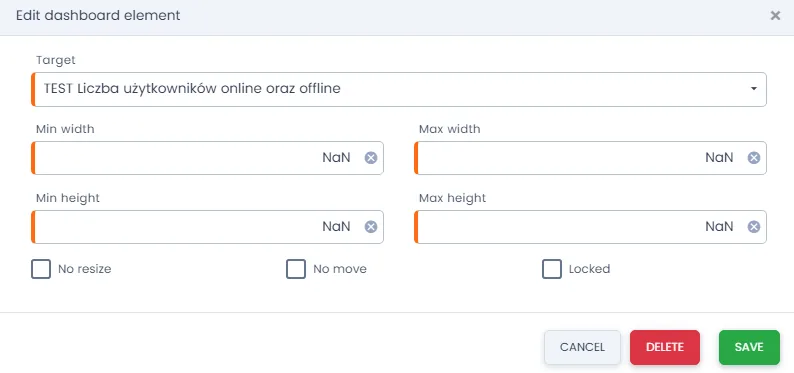
Target - wykres, którego parametry chcemy edytować.
Min width - minimalna szerokość wykresu (0-12)
Max width - maksymalna szerokość wykresu (0-12)
Min height - minimalna wysokość wykresu (0-12)
Max height - maksymalna wysokość wykresu (0-12)
Gdzie 12 oznacza całą szerokość strony.
No resize - blokada zmiany wielkości i kształtu wykresu.
No move - blokada zmiany miejsca wykresu na panelu
Locked - zablokowanie wylądu wykresu
DASHBOARD COMPONENTS
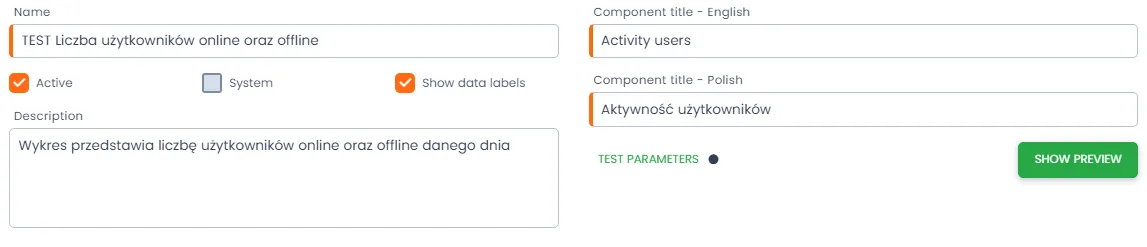
Name - Nazwa techniczna wykresu
Description - Opis wykresu
Component title - Tytuł wykresu w danym języku
SHOW PREVIEW - podglad wykresu
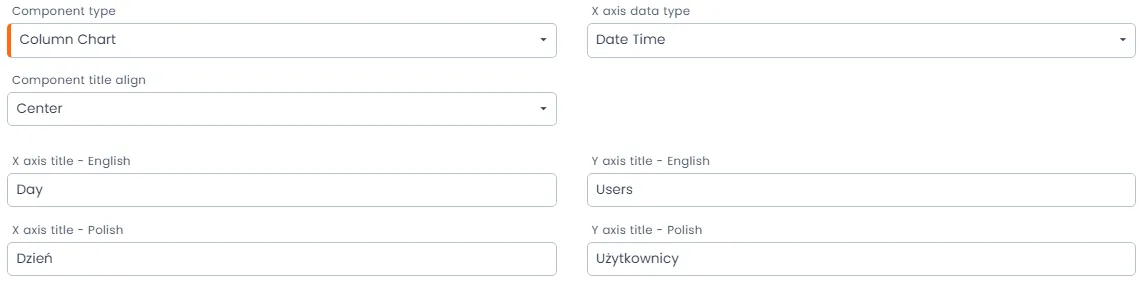
Component type
Od tego pola zależna jest konfiguracja pozostałych parametrów wykresu.
Typ wykresu:
Line Chart
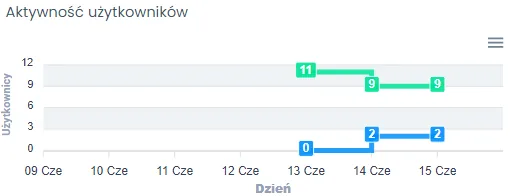
Konfiguracja:
Component title align - umiejscowienie tytułu komponentu
X axis title - nazwa osi X
Y axis title - nazwa osi Y
Line type - typ linii wykresu. (Na grafice przedstawiony wykres stepline)
Area Chart
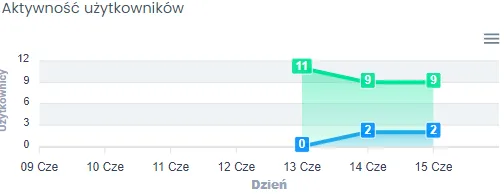
Konfiguracja jak powyżej dla Line Chart.
Column Chart
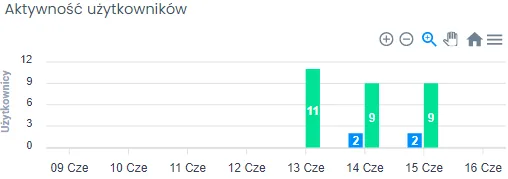
Konfiguracja:
X axis data type - format danych na osi X
Bar Chart
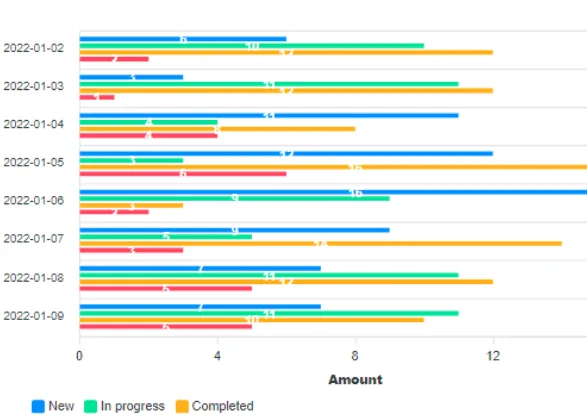
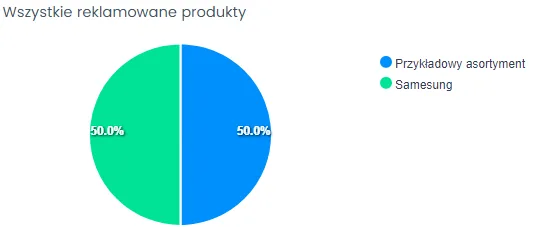
Pie Chart
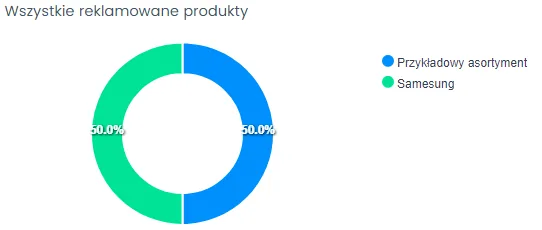
Donut Chart
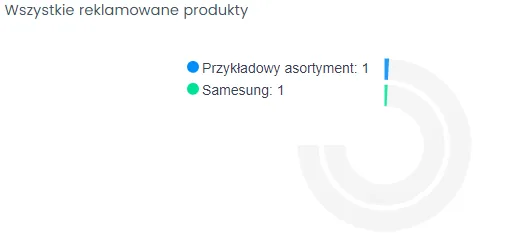
Radial Chart
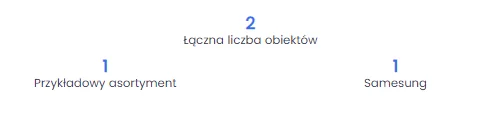
Box collection
Widget
Zmienia pole w odnośnik do wybranego celu Target po kliknięciu w pole.
Lista Target’ów: LINK
HTML
Podobnie jak typ Widget przekierowuje do wybranego targetu. Pole to jednak pozwala na dodatkową konfigurację elementu:
Background color - kolor tła
Border - kolor krawędzi
VUE component - Pole tekstowe pozwalające na konfiguracje elementu za pomocą HTML
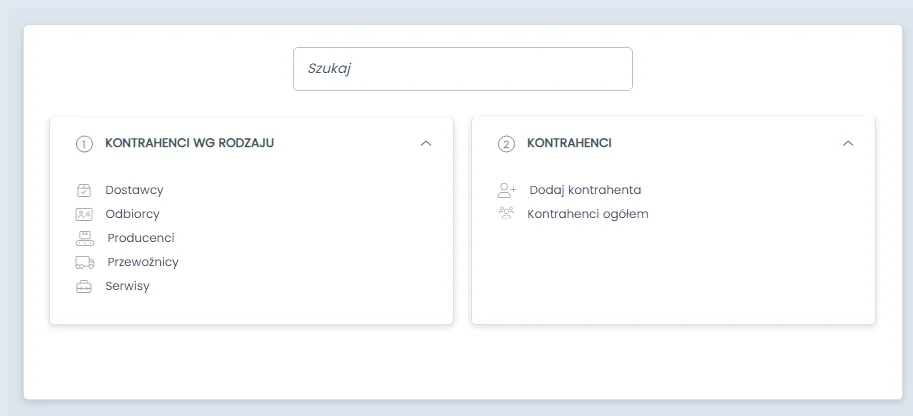
Configured component
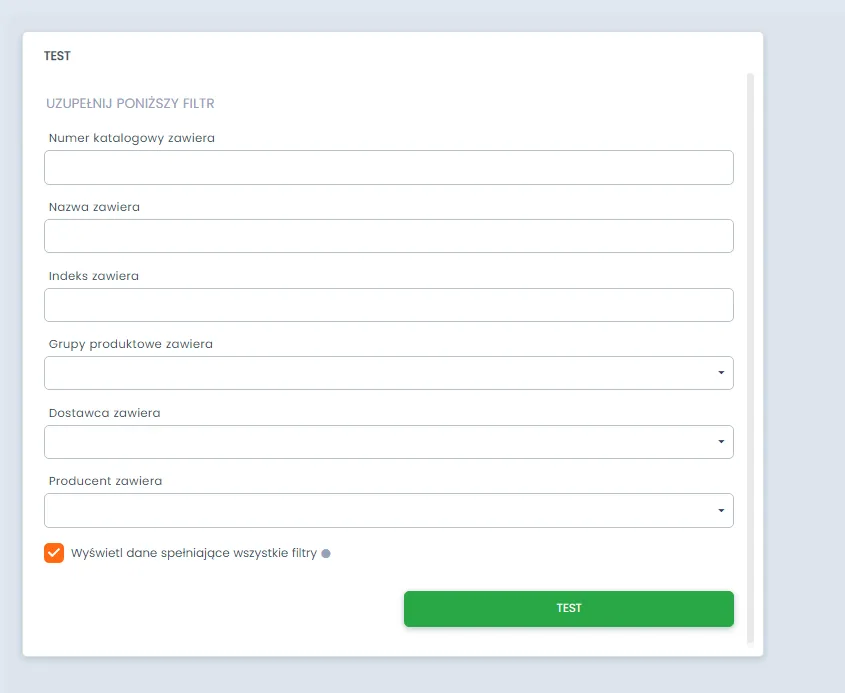
Typ pozwalający na wstawienie w pole panelu gotowych elementów np. formularze, tabele czy submenu.
Data Query
Pole przeznaczone do wprowadzenia zapytania do bazy danych SQL.
W składni zapytania należy zawrzeć kolumny X , Y oraz SERIES. Wzór składni zapytania:
SELECT COLUMN1 AS Y, COLUMN2 AS Y, COLUMN3 AS SERIE FROM TABLE WHERE COLUMN X = Y
Xaxis Query
Pole do wprowadzenia zapytania dla nazw parametrów osi X.
W składni należy zawrzeć kolumnę X. Dla przykładu poniższe zapytanie zwróci oś czasu ostatnich 2 tygodni:
SELECT X
FROM (VALUES
(cast(DATEADD(DAY, -14, GETDATE()) AS date))
, (cast(DATEADD(DAY, -13, GETDATE()) AS date))
, (cast(DATEADD(DAY, -12, GETDATE()) AS date))
, (cast(DATEADD(DAY, -11, GETDATE()) AS date))
, (cast(DATEADD(DAY, -10, GETDATE()) AS date))
, (cast(DATEADD(DAY, -9, GETDATE()) AS date))
, (cast(DATEADD(DAY, -8, GETDATE()) AS date))
, (cast(DATEADD(DAY, -7, GETDATE()) AS date))
, (cast(DATEADD(DAY, -6, GETDATE()) AS date))
, (cast(DATEADD(DAY, -5, GETDATE()) AS date))
, (cast(DATEADD(DAY, -4, GETDATE()) AS date))
, (cast(DATEADD(DAY, -3, GETDATE()) AS date))
, (cast(DATEADD(DAY, -2, GETDATE()) AS date))
, (cast(DATEADD(DAY, -1, GETDATE()) AS date))
, (cast(GETDATE() AS date))
) t1 (X)
Connection string
Połączenie z bazą danych. SoftwareStudioConnectionString oznacza połącznie ze standardową bazą danych natomiast CustomConnectionString oznacza połączenie do bazy custom.