
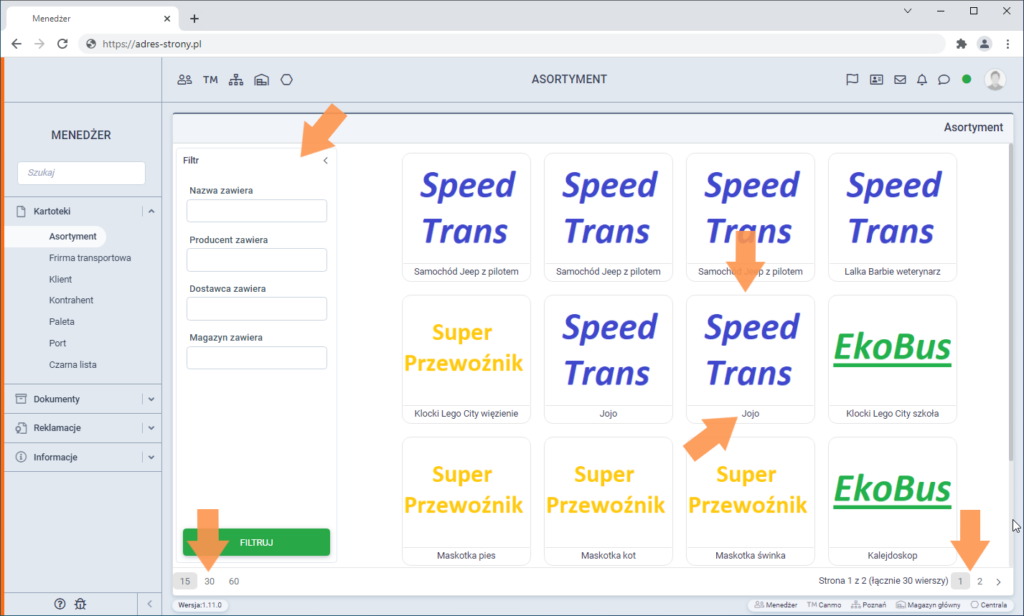
Photo Grid jest to komponent łączący cechy zestawienia oraz submenu. Dane wyświetla się w postaci graficznej. Po kliknięciu na dowolny element użytkownik zostanie przeniesiony do wskazanego w konfiguracji miejsca.
Istnieje pełna dowolność wyboru przedstawianych w zestawieniu grafik, w rezultacie czego możliwe jest również wyświetlanie dokumentów. Pod grafiką znajdują się podpisy definiowane na podstawie kolumny z bazy wskazanej podczas konfiguracji zestawienia PhotoGrid.
Ważnym aspektem jest wyszukiwania elementów spełniających wskazane dane następuje dzięki zdefiniowaniu filtra widocznego po lewej stronie zestawienia. Wpisane przez użytkownika frazy są odpowiednio wyszukiwane w kolumnach wskazanych dla poszczególnych pól filtra. W trakcie konfiguracji istnieje również możliwość ustawienia żądanej paginacji, czyli ilość wyświetlanych na stronie elementów.
Formularz dopisania i edycji Photo Grid
Formularz służy do tworzenia nowych definicji oraz edycji już istniejących rekordów. Składa się on z dwóch zakładek:
- BASIC
- NAVIGATION
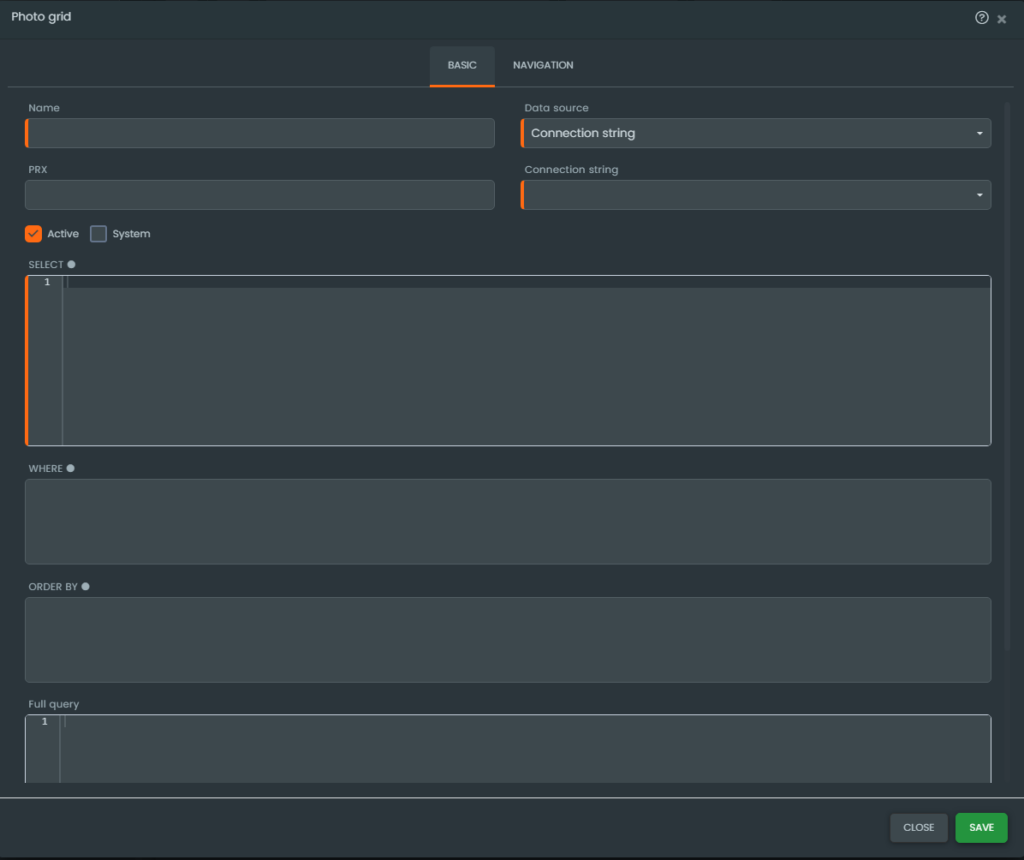
BASIC
Zakładka służy do sformułowania zapytania do bazy danych w celu zbudowania tabeli.
Składa się z następujących pól:
- NAME– nazwa konfiguracyjna elementu
- PRX – kod, który ma za zadanie grupowanie elementów w logicznie lub biznesowo powiązane zbiory
- Data source – lista źródeł danych do odczytania:
- Connection string – odczyt z bazy sql
- API instance – odczyt danych z api
- CONNECTION STRING – Wskazanie połączenia z bazą danych
- ACTIVE – Oznaczenie czy definicja zestawienia ma być aktywna tj. widoczna w innych komponentach, do których została podięta
- SYSTEM – Oznaczenie czy zestawienie PhotoGrid jest elementem konfiguracji systemu
oraz okien budujących zapytanie do bazy SQL:
- Select – Pole do zapytania bazy danych o kolumny, które mają wystąpić w naszej tabeli. Konstrukcja zapytań jak w SQL.
Składnia w polu Select wygląda następująco:
[kolumna], [kolumna] from [nazwa tabeli]
W tym polu można także zastosować funkcję JOIN (LEFT JOIN, FULL JOIN, ..), oraz podzapytania.
- Where – Pole do dopisania warunków do zapytania z pola Select. Konstrukcja warunków jak w SQL. Możliwe jest również wykorzystanie parametrów z listy odczytywanych z kontekstu użytkownika (np.: @ USERNAME – odczytanie loginu użytkownika, @LANG odczytanie języka, w którym pracuje użytkownik)
- Order By – Wskazanie kolumn, według których nastąpi sortowanie rekordów w tabeli, Składnia jak w SQL.
- Full query – okno podglądu pełnej składni zapytania SQL.
NAVIGATION
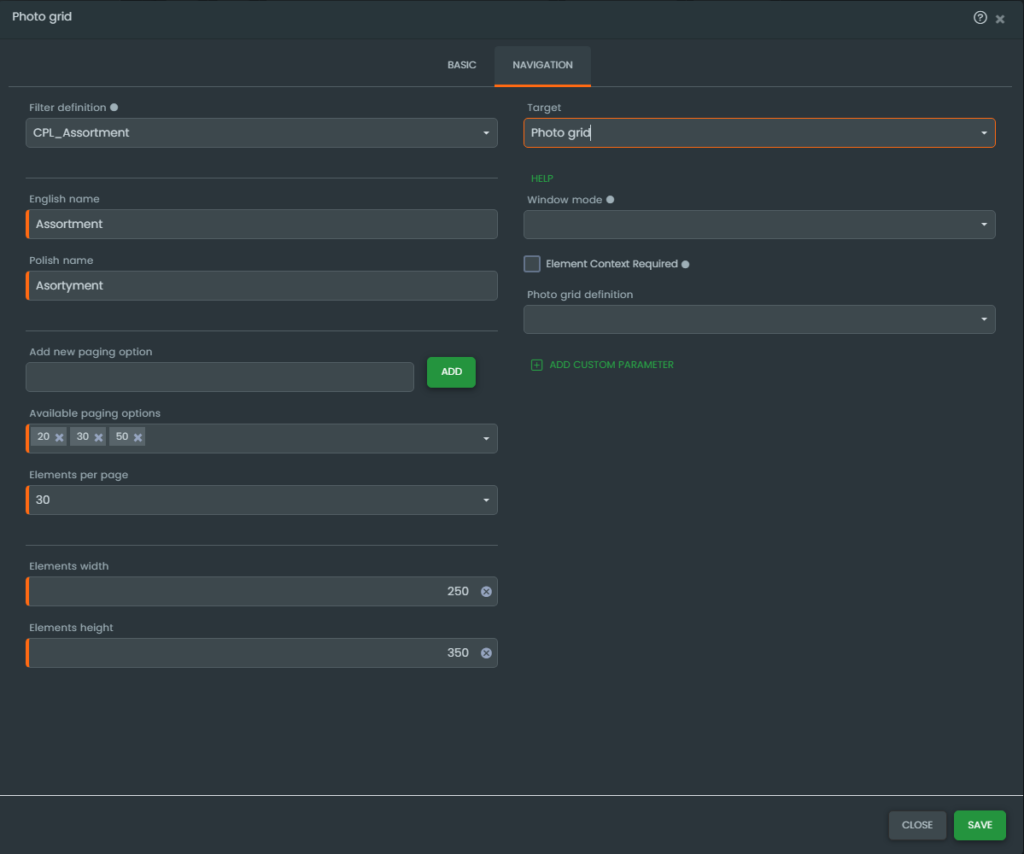
Konfiguracja w tej sekcji składa się z następująch pól:
- FILTER DEFINITION – wybór definicji filtru, który zostanie wyświetlony po lewej stronie PHOTO GRIDA
- ENGLISH NAME – nazwa komponentu, w języku angielskim
- POLISH NAME – nazwa komponentu, w języku polskim
- ADD NEW PAGING OPTION – możliwość dodania wartości przedstawiającej liczbę wyświetlanych na stronie elementów, aby dodać wartość należy kliknąć ADD
- AVAILABLE PAGING OPTIONS – wskazane liczby elementów wyświetlanych na stronie, jeżeli jest podanch kilka wartości w konfiguracji to użytkownik może wybierać spośród nich
- ELEMENTS PER PAGE – ilość elementów wyświetlanych na stronie domyślnie
- ELEMENTS WIDTH – szerokość elementów, minimalna dostępna wartość to 50
- ELEMENTS HEIGHT – wysokość elementów, minimalna dostępna wartość to 50
- TARGET – typ komponentu, np. Article (artykuł) czy Scheduler (kalendarz); w zależności od tego, która wyboru opcji, pojawią się dodatkowe pola; informacja jakie pola generuje dany target dostępna jest w instrukcji COMPONENTS
Szczegóły konfiguracji podpięcia definicji dostępne w instrukcji Components