
Menu konfiguracyjne
Ustawienia konfiguracji Submenu programu RS dostępne są w menu konfiguracyjnym w zakładce
Menu -> Toolbarmenu
Toolbarmenu jest to menu narzędziowe występujące, jako dodatkowy element zestawień (gridów). Jego podpięcie w zestawieniu pozwala uzyskać szereg dodatkowych funkcjonalności. Jeden pasek toolbarmenu może składać się z wielu przycisków.
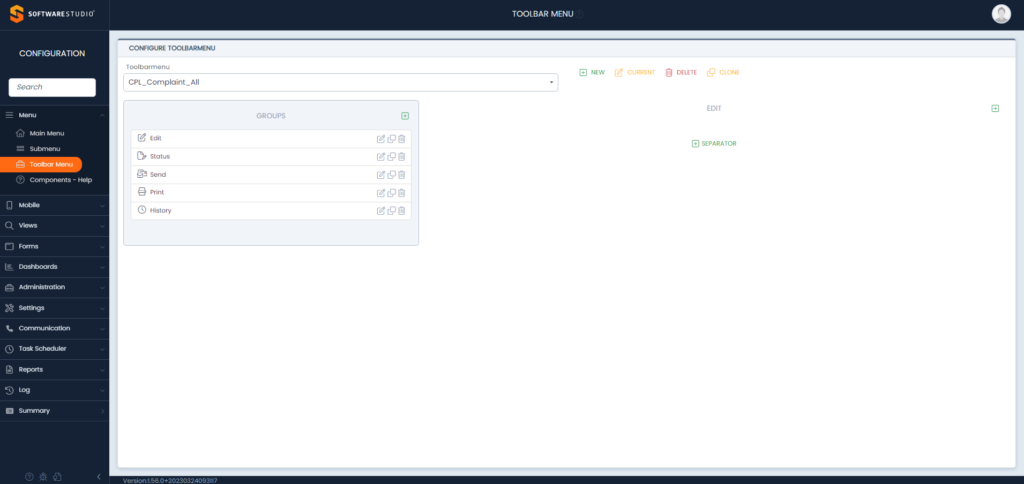
Polecenia konfiguratora
Po wybraniu odpowiedniej pozycji z leftmenu pojawia się okno konfiguracji. W jego górnej części dostępna jest lista rozwijana wcześniej skonfigurowanych pasków oraz główne funkcjonalności konfiguratora, takie jak:
- NEW – pozwala na utworzenie całkowicie nowego paska toolbarnemu,
- CURRENT – pozwala na edycję nazwy aktualnie wybranego toolmenu,
- DELETE – usuwa wskazane toolbarmenu
- CLONE – pozwala dodać nowe menu będące kopią ustawień już istniejącego. W celu sklonowania konieczna jest zmiana nazwy.
Poniżej znajduje się okno tworzenia dodatkowych grup oraz elementów.
Tworzenie nowego toolbarmenu
Aby stworzyć pasek toolbarmenu zupełnie od podstaw z opcji wybieramy przycisk NEW, następnie wpisujemy nazwę i klikamy zielony przycisk NEXT. Nazwa toolbarmenu musi być unikalna, wskazane jest, aby wskazywała jakiego zestawienia lub rodzaju zestawień będzie ona dotyczyła (np.: RMA_Complaint_InProgress). Jeśli toolbarmenu ma charakter customowy nazwa powinna zaczynać się nazwą lub akronimem firmy. Po wybraniu NEXT system automatycznie przechodzi do okna tworzenia pierwszej grupy. Każda z grup odpowiada osobnemu przyciskowi w górnym pasku zestawienia (grida).
Edycja istniejącego toolbarmenu
W przypadku edycji istniejącego już komponentu, w polu TOOLBARMENU należy wybrać odpowiednie menu. Edycja wcześniej utworzonego paska obejmować może zmianę nazwy – polecenie CURRENT, a także dodawanie nowych grup i elementów oraz modyfikację już istniejących.
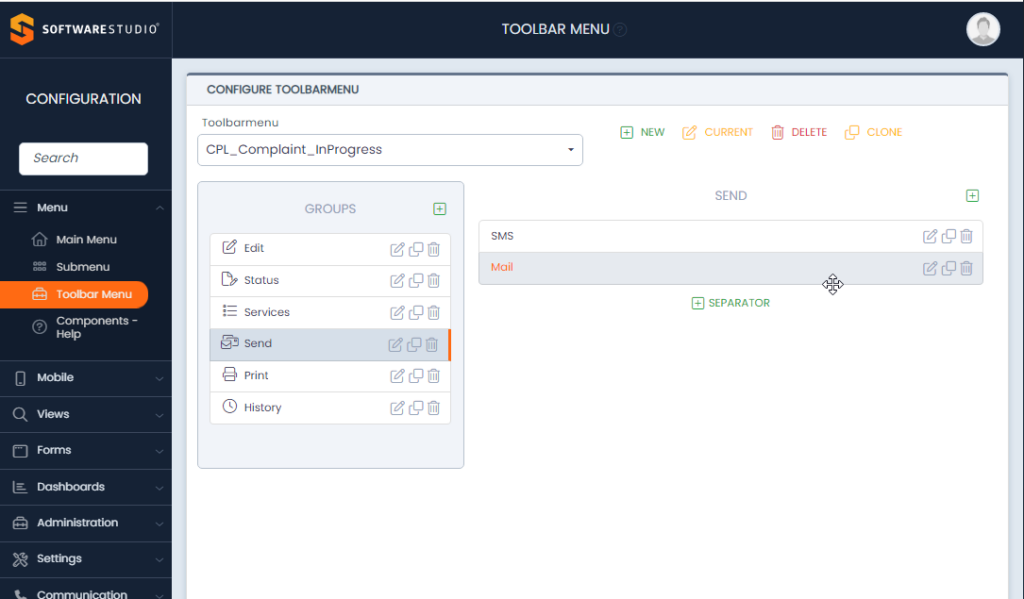
Aby dodać grupę należy wybrać zielony przycisk „+” widoczny w oknie GROUPS.
Obok już istniejących grup znajdują się kolejno przyciski: Edycji, Kopiowania oraz usuwania.
Po wybraniu jednej z grup po prawej stronie okna pojawi się pole edycji elementów (toolbarsubmenu).
Elementy analogicznie do grup można dodawać, edytować, kopiować lub usuwać.
Definiowanie grup
Grupy tworzy się za pomocą dedykowanego formularza. Obligatoryjne jest określenie nazwy konfiguracyjnej grupy – INTERNAL DESCRIPTION oraz etykiet w programie w językach polskim oraz angielskim.
Formularz został podzielony na sekcje BASIC oraz VIEW. Pierwsza z nich zawiera część konfiguracyjną komponentu, w zależności od wyboru jego typu – pole TARGET, pojawią się odpowiednie pola dodatkowe, druga z sekcji zawiera powtarzalne pola z opisami oraz wyborem ikon.
Definiowanie elementów (toolbarsubmenu)
Elementy można zagnieżdżać w grupach lub dodawać je bezpośrednio z sekcji GROUPS, będą wtedy tzw. elementami niezgrupowanymi. Pozycje rozdziela się za pomocą dodatkowych separatorów. Formularz tworzenia nowego elementu jest analogiczny do formularza dopisania/edycji grupy. W przypadku zagnieżdżania elementów w grupie należy dodatkowo wskazać jej nazwę w polu CHANGE GROUP.
LISTA PÓL PODSTAWOWYCH:
- TARGET – typ komponentu, np. Article (artykuł) czy Scheduler (kalendarz); w zależności od wyboru opcji, pojawią się dodatkowe pola; aby sprawdzić jakie pola generuje dany target należy kliknąć w poniższy link lub przejść do komponentu COMPONENTS – HELP w sekcji MENU głównego menu;
- INTERNAL DESCRIPTION – nazwa konfiguracyjna;
- PERMISSION GROUPS – jakie grupy mają mieć wyświetlany aktualnie konfigurowany element; jeżeli pole jest puste to wszystkie, jeżeli są wpisane jakieś grupy to tylko one;
- ACTIVE – wskazuje czy element jest aktywny, tzn. czy będzie wyświetlanony w widoku użytkownika;
- SYSTEM – czy element ma być systemowy, tzn. czy jest elementem konfiguracji systemu;
- ICON – ikona elementu wyświetlana zaraz obok jego nazwy;
- ADDITIONAL ICON CLASS – klasa bootstrapowa modyfikująca wygląd ikony, np. czerwoną ikonę można uzyskać wpisując w to pole text-danger;
- ENGLISH TEXT – nazwa widoczna w menu narzędziowym,ustawiano, gdy wybranym językiem aplikacji jest język angielski;
- ENGLISH TOOLTIP – podpowiedź, która pojawi się po najechaniu na pozycje kursorem myszy, gdy wybranym językiem aplikacji jest język angielski;
- ENGLISH TARGET NAME – nazwa targetu, wyświetlano ponad nim, gdy wybranym językiem aplikacji jest język angielski;
- POLISH TEXT – nazwa pozycji widoczna w menu narzędziowym, ustawiona, gdy wybranym językiem aplikacji jest język polski;
- POLISH TOOLTIP – podpowiedź, która pojawi się po najechaniu na pozycję kursorem myszy, gdy wybranym językiem aplikacji jest język polski
- POLISH TARGET NAME – nazwa targetu, wyświetlona ponad nim, gdy wybranym językiem aplikacji jest język polski;
- ADDITIONAL TITLE CLASS– klasa bootstrapowa modyfikująca wygląd pozycji w menu narzędziowym, tzn. wpływająca na wygląd tekstu ustawionego w polach ENGLISH TEXT i POLISH TEXT, np. czerwony tekst można uzyskać wpisując w to pole text-danger;
- USE NAVIGATION INTERCEPTOR SCRIPT– czy będzie użyty skrypt przechwytywania nawigacji;
POLA DODATKOWE GENEROWANE PRZEZ TARGET:
Lista pól dostępnych po wybraniu targetu zależy od jego rodzaju. Szczegółowe informacje znajdują się w osobnej instrukcji. Link do instrukcji znajduje się poniżej.
(…)
Informacje dodatkowe
Szczegóły konfiguracji poszczególnych funkcjonalności TOOLBAR MENU zdefiniowano w osobnym artykule.