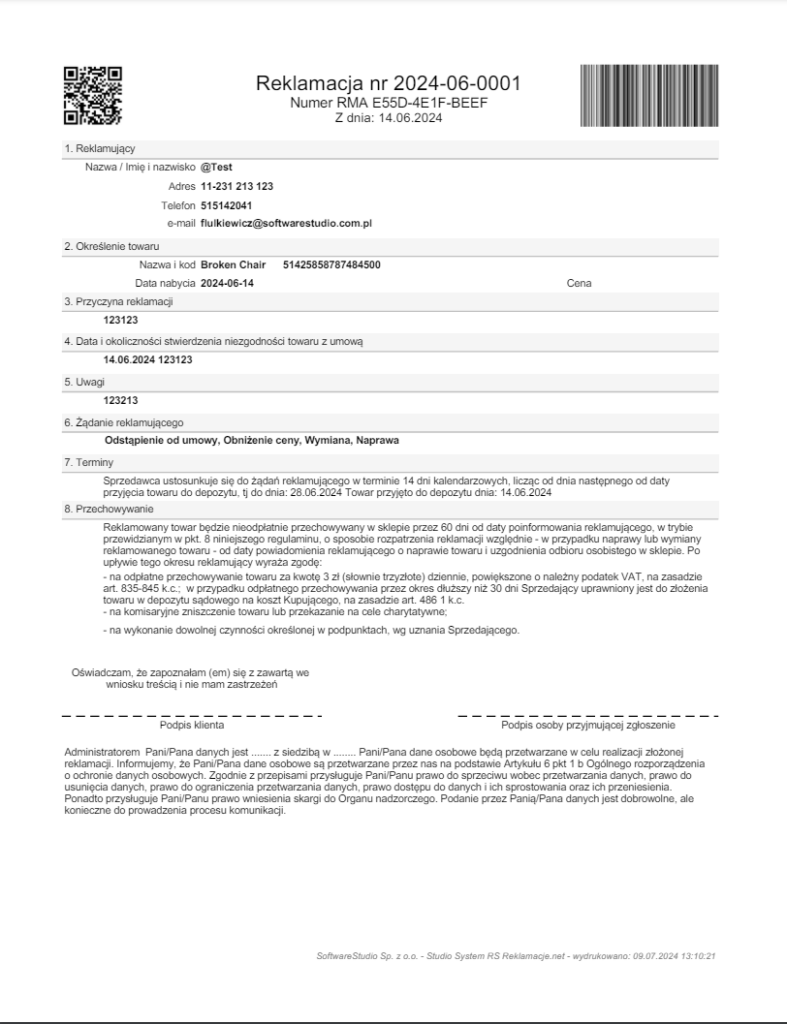
Kody stanowią niezwykle skuteczną metodę identyfikacji produktów, partii czy lokalizacji w magazynie. Dzięki nim możliwe jest szybkie i bezbłędne odczytywanie informacji na temat produktów oraz ich położenia. Program RS wyposażono w funkcjonalność generowania własnych kodów kreskowych zawierających dowolną informację, w tym również pobieraną z bazy danych.
Program pozwala na generowanie najczęściej spotykanych kodów kreskowych (paskowych), kodów QR oraz wielu innych typów, także spełniających normy standardu GS1.
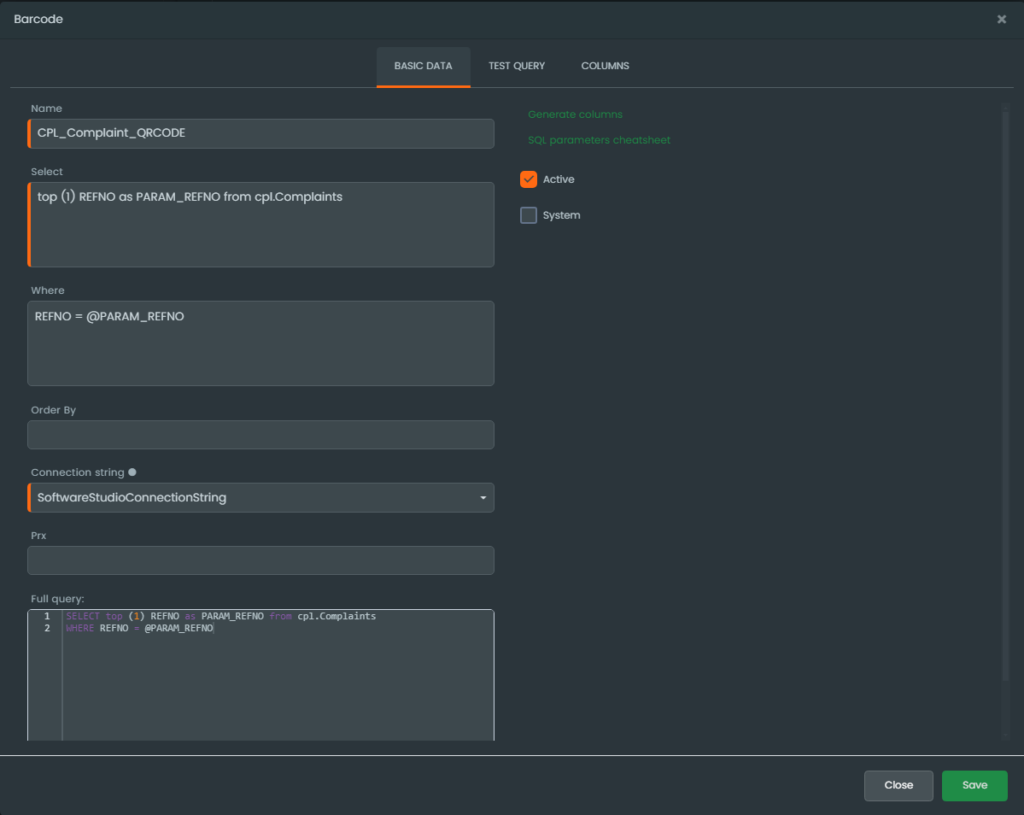
Konfiguracja definicji generowania kodów dostępna jest w zakładce View.
Formularz dopisania i edycji
Formularz służy do tworzenia nowych definicji oraz edycji już istniejących rekordów. Składa się on z następujących zakładek:
- BASIC DATA
- TEST QUERY
- COLUMNS
BASIC DATA
Konfiguracja query wykorzystywana do generowania kodów.
- Test Query – tab dedykowany sprawdzeniu poprawności query
- Columns – konfiguracja kodów na podstawie pobranych danych
Składa się z następujących pól konfiguracyjnych:
- Active – flaga dla oznaczenia czy element konfiguracji jest aktywny
- System – flaga dla oznaczenia czy element konfiguracji jest systemowy
- Name – pole dla nazwy konfiguracji widocznej – pod tą nazwą konfiguracja będzie widoczna na gridzie
- SELECT/WHERE/ORDER BY– pola na wpisanie części query dla kolumn z danymi które wykorzystamy do generowania kodów, dla danej sekcji nie powtarzamy klauzuli widocznej nad inputem, wpisujemy tylko część SQL następującą po niej
- Connection string – combofly z wyborem connection stringa
- Prx – pole na wybór Prx
- Full query – podgląd stworzonego przez nas query
- Generate column – po naciśnięciu nastąpi próba wygenerowania kolumn na podstawie query, jeśli query jest poprawne zobaczymy komunikat na zielonym tle oraz zostaną wygenerowane kolumny, jeśli query nie jest poprawne pojawi się komunikat na czerwonym tle informujący nas o tym a kolumny nie zostaną wygenerowane.
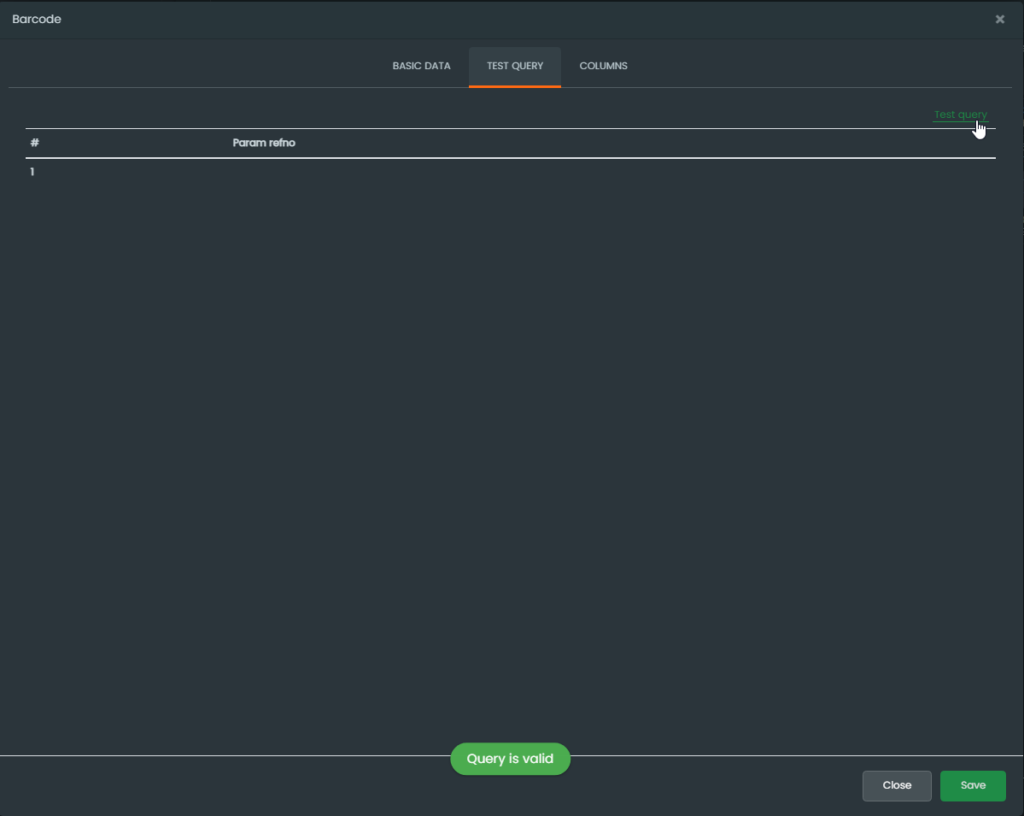
TEST QUERY
Zakładka w której możemy sprawdzić poprawność naszej konfiguracji z Basic Data. Weryfikacja następuje po naciśnięciu button TEST QUERY. Poprawne zapytanie zwróci rekordy oraz zielony komunikat „Query is valid”. Przy nieprawidłowej konfiguracji otrzymamy toast o niepowodzeniu o treści „Query invalid”.
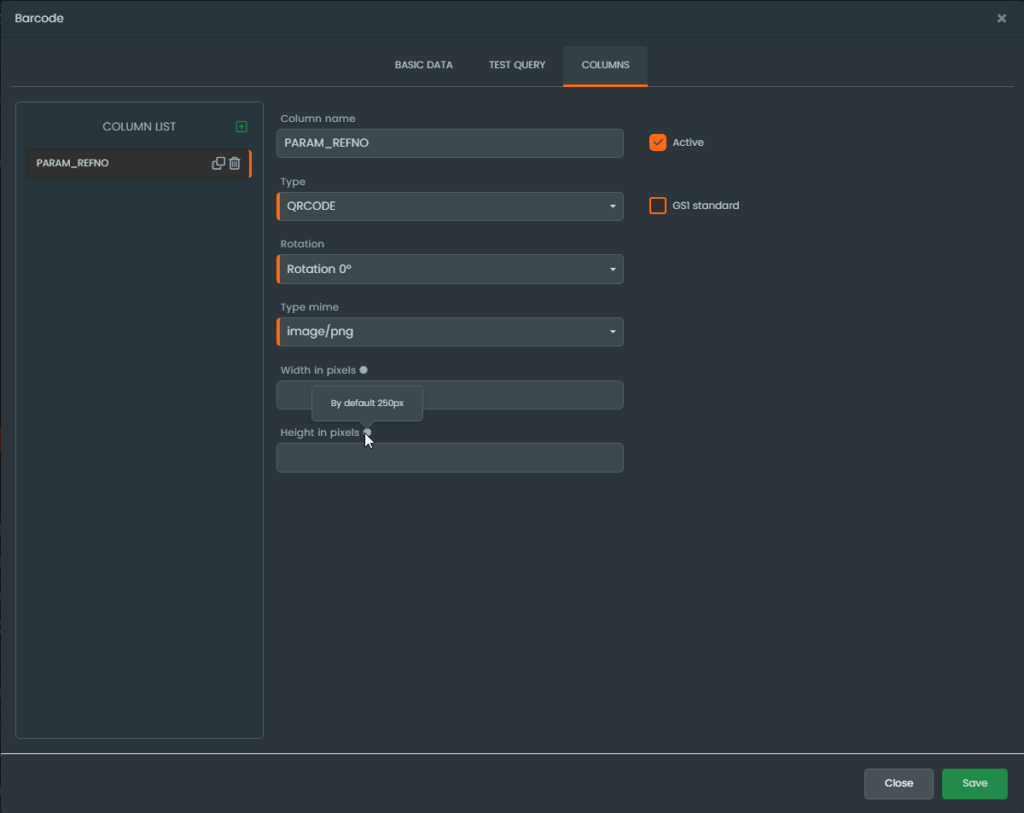
COLUMNS
Służy konfiguracji kodów na podstawie pobranych danych z zapytania Basic Data. Zakładka składa się z następujących pól konfiguracyjnych:
- Column name – nazwa kolumny – pole uzupełni się automatycznie po generowaniu kolumn
- Type – typ kodu kreskowego który chcemy wygenerować (Checkbox GS1 standard jest aktywny tylko dla kodów dla których możliwe jest jego użycie – aktualnie jest to CODE128 oraz QRCODE)
- Rotation – rotacja w jakiej kod kreskowy został wygenerowany
- Type mime – typ mime wygenerowanego kodu
- Width/Height in pixels – wymiary generowanego kodu – domyślnie 250px dla kodów które mogą zostać wygenerowane w takiej formie, jeśli ilość danych dla kodu wymusi większy rozmiar zostanie użyty najmniejszy możliwy
Kody – typy:
Poniżej znajduje się lista możliwych do wygenerowania typów kodów wraz z krótką charakterystyką:
- CODE128:
- Opis: Jest to bardzo elastyczny typ kodu kreskowego, który może kodować wszystkie 128 znaków ASCII.
- Zastosowanie: Stosowany szeroko w logistyce, na etykietach wysyłkowych, produktach, i dokumentach.
- 2OF5:
- Opis: Inaczej „Interleaved 2 of 5” (ITF), jest kodem kreskowym złożonym z par cyfr.
- Zastosowanie: Najczęściej używany w przemyśle, szczególnie w magazynach i przy zarządzaniu zapasami.
- CODABAR:
- Opis: Prostszym kodem kreskowym używającym ograniczonego zestawu znaków.
- Zastosowanie: Często stosowany w bibliotekach, bankach krwi i w systemach przesyłek.
- PLESSEY:
- Opis: Historycznie ważny kod kreskowy, często używany w Wielkiej Brytanii.
- Zastosowanie: Głównie w bibliotekach i przy oznaczaniu półek.
- MSI:
- Opis: Inaczej Modified Plessey, jest stosunkowo prostym kodem kreskowym.
- Zastosowanie: Powszechnie używany w handlu detalicznym, szczególnie na etykietach cenowych.
- QRCODE:
- Opis: Dwuwymiarowy kod kreskowy zdolny do przechowywania dużych ilości danych, w tym tekstu, adresów URL i innych danych.
- Zastosowanie: Używany w marketingu, do płatności mobilnych, w logistyce i do szybkiego skanowania informacji za pomocą smartfonów.
- PDF417:
- Opis: Dwuwymiarowy kod kreskowy, który może przechowywać znacznie więcej danych niż tradycyjne kody kreskowe.
- Zastosowanie: Często używany na kartach identyfikacyjnych, dokumentach urzędowych i biletach lotniczych.
- AZTEC:
- Opis: Dwuwymiarowy kod kreskowy, łatwy do odczytania nawet przy uszkodzeniach lub niskiej jakości druku.
- Zastosowanie: Powszechnie stosowany w biletach na transport publiczny i dokumentach urzędowych.
- DATAMATRIX:
- Opis: Dwuwymiarowy kod kreskowy, który może przechowywać dużą ilość danych na małej powierzchni.
- Zastosowanie: znajduje zastosowanie w logistyce, medycynie i produkcji, szczególnie tam, gdzie potrzebne jest kodowanie dużych ilości danych na małej przestrzeni.
Każdy z tych typów kodów ma swoje unikalne cechy i zastosowania, które decydują o jego wyborze w różnych branżach i zastosowaniach.
Kody – generowanie
Kod z utworzonej definicji generowany jest do tabeli systemowej core.Barcode. Generowanie może zostać zainicjowane poprzez otwarcie raportu, dla którego dana definicja została wskazana w konfiguracji definicji raportu. Możliwe jest podpięcie więcej niż jednej definicji generowania Barcode do danego raportu.
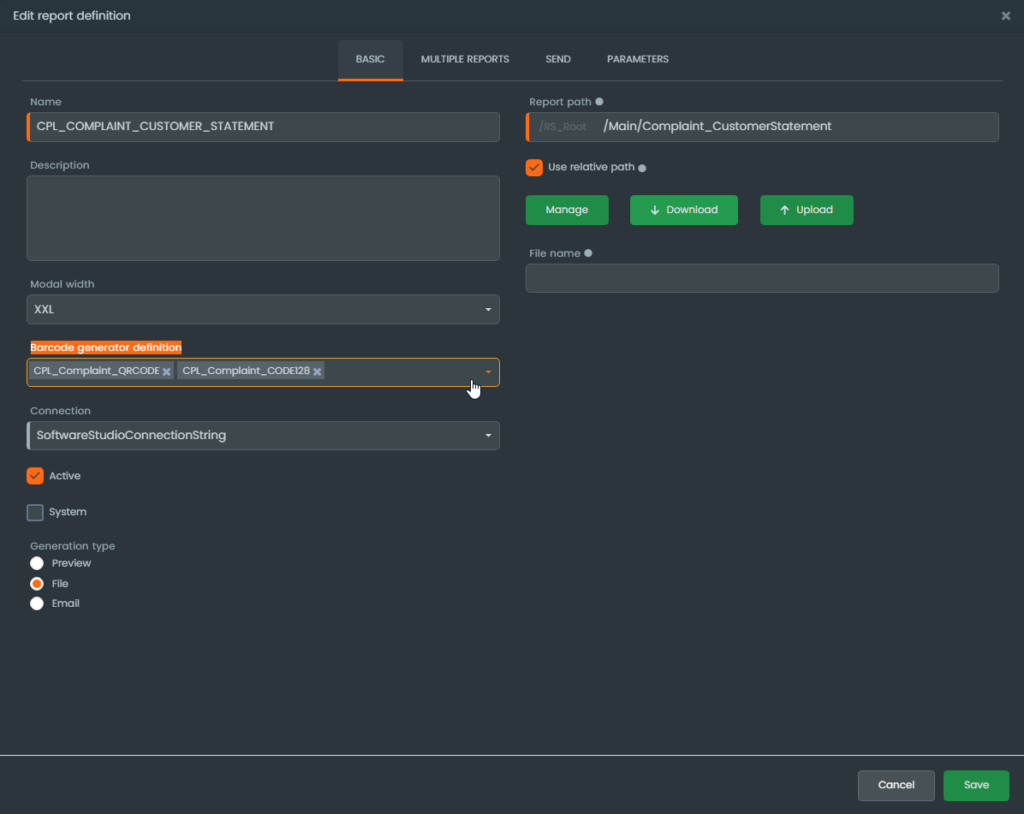
Szczegóły konfiguracji definicji raportu dostępne w instrukcji Reports Definitions & Recipients
Kody – przykładowa konfiguracja w raporcie Report Builder
W DataSet raportu wskazujemy zapytanie do tabeli core.Barcode, gdzie znajdują się odpowiednio wygenerowane wcześniej z definicji kody. Ciąg znaków, z których następnie zostanie utworzona wersja graficzna kodu znajduje się w kolumnie CODE_EAN, w kolumnie CODE poszukiwany parametr zdefiniowany w Basic Data, natomiast w kolumnie TYPE typ kodu (kreskowy, QR itp.).
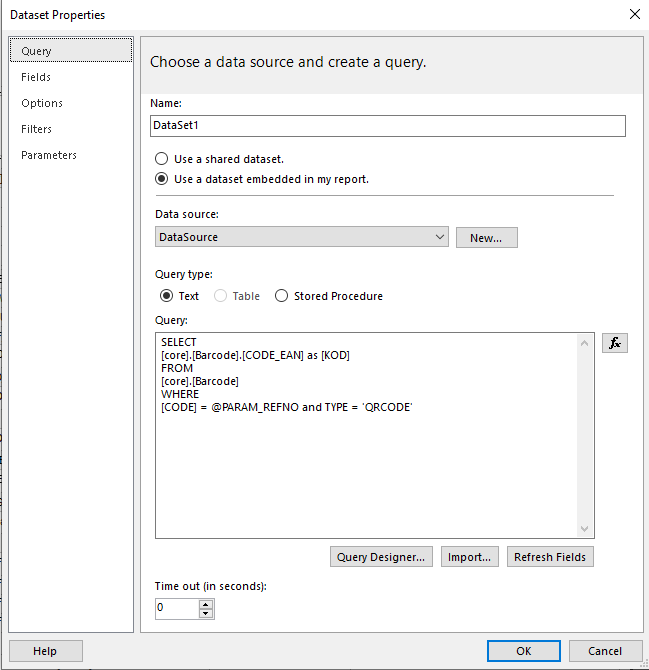
Następnie w raporcie dodajemy grafikę obrazującą wygenerowany kod Wstaw-> Obraz. Jako źródło obrazu wskazujemy bazę danych a następnie pole z przygotowanego DataSet z kodem oraz wybieramy typ grafiki image/png.

Prawidłowo wygenerowany przy pomocy definicji i zamieszczony na wydruku kod pojawi się w postaci graficznej na wskazanym wydruku.