
Formularz dopisania i edycji Data Grid składa się z zakładek:
- BASIC DATA
- TEST QUERY
- OTHERS
- APPERANCE
- COLUMNS
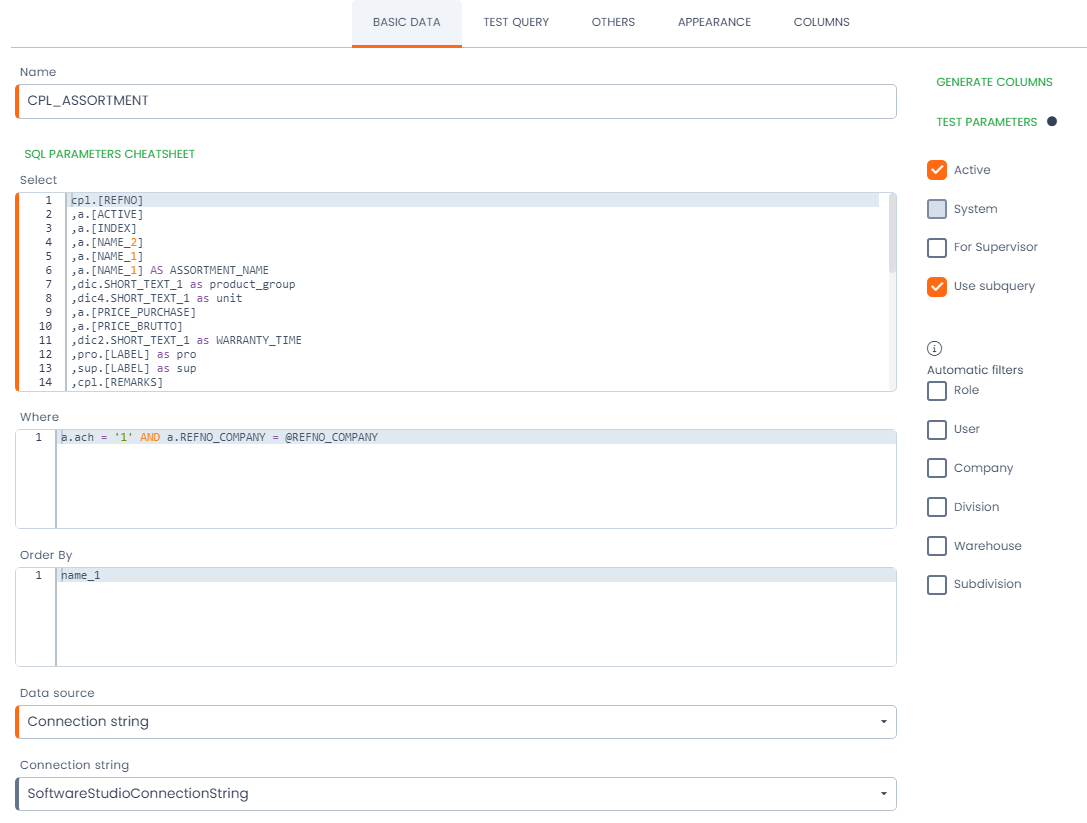
BASIC DATA
Zakładka służy do sformułowania zapytania do bazy danych w celu zbudowania tabeli.
Składa się z następujących pól:
Name – nazwa techniczna tabeli stosowana w konfiguratorze
Select – Pole do zapytania bazy danych o kolumny, które mają wystąpić w naszej tabeli. Konstrukcja zapytań jak w SQL.
Składnia w polu Select wygląda następująco:
[kolumna], [kolumna] from [nazwa tabeli]
W tym polu można także zastosować funkcję JOIN (LEFT JOIN, FULL JOIN, ..), oraz podzapytań.
Where – Pole do dopisania warunków do zapytania z pola Select. Konstrukcja warunków jak w SQL.
Order By – Pole do dopisania kolumn, według których nastąpi sortowanie rekordów w tabeli, Składnia jak w SQL.
Data source – lista źródeł danych do odczytania:
- Connection string – odczyt z bazy sql
- API instance – odczyt dabych z api
API instance – Wybór instancji API, z której chcemy odczytać dane.
Prx – Filtrowanie według kolumny PRX.
Full query – oknoa podglądu na całą składnię zapytania SQL.
Checkbox’y:
- Active – jeśli nie zaznaczone widok jest wyłączony i niedostępny z poziomu programu.
- System – jeśli zaznaczony oznacza to, iż formularz jest konfiguracją systemową i nie należy go modyfikować
- For Supervisor – jeśli zaznaczony widok dostępny jest tylko dla roli supervisor
- Use subquery – jeśli zaznaczony daje możliwość filtrowania oraz sortowania po danej kolumnie w widoku
Automatic filters – Checkbox’y pozwalające automatyczne nadawanie filtrowania do zapytania sql. Pozwala to na przykład na wyświetlanie rekordów tylko z oddziału dla którego należy użytkownik.
TEST QUERY
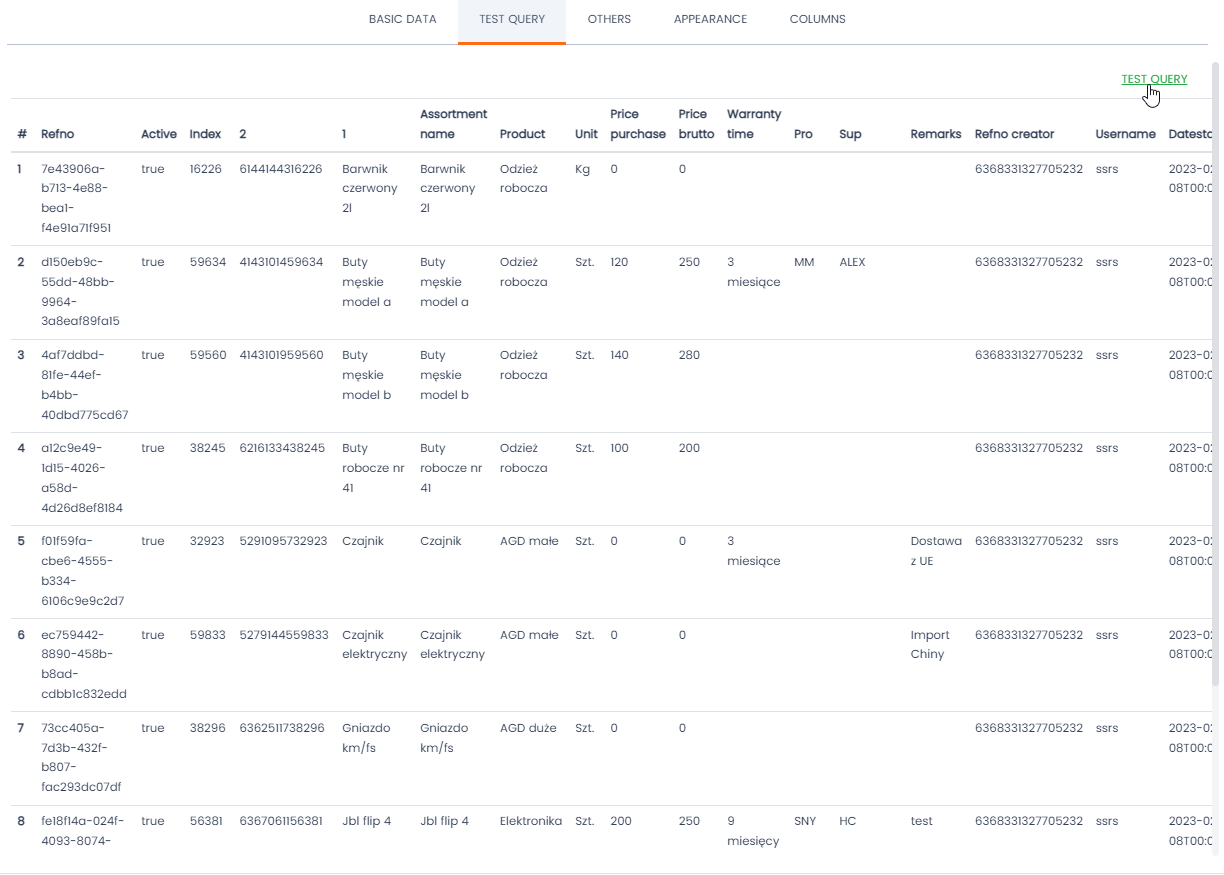
W tej zakładce wybierając wybierając funkcję TEST QUERY możemy sprawdzić wygląd oraz poprawność konfiguracji tabeli.
OTHERS
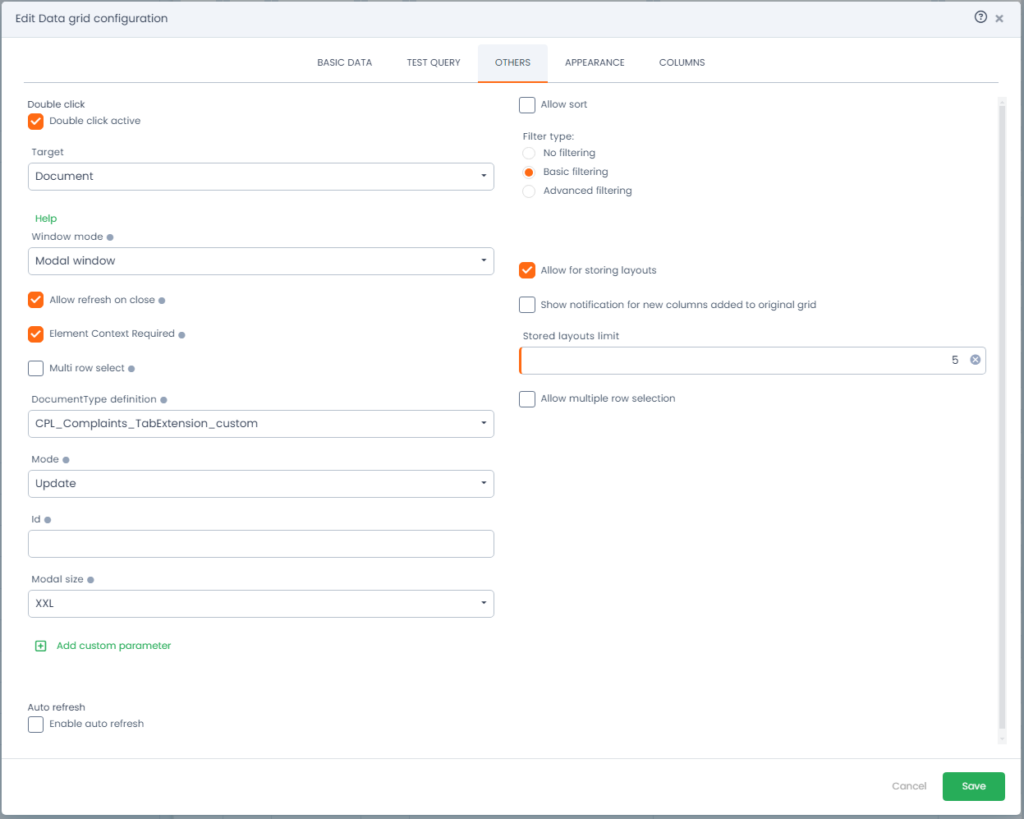
Double click
Po włączeniu funkcji mamy możliwość wybrania działania do wykonania po dwukrotnym kliknięciu w wierszu.
Działania dostępne z listy Target LINK DO ARTYKUŁU
Auto refresh
Po włączeniu funkcji mamy możliwość ustawienia okresu po jakim czasie tabela ma zostać odświeżona.
Allow sort
Funkcja pozwala na wybór sposobu filtrowania
Allow for storing layouts
Funkcja pozwala na tworzenie przez użytkowników własnych układów tabel.
Stored layouts limit – ilość układów tabel do zapisania przez użytkownika.
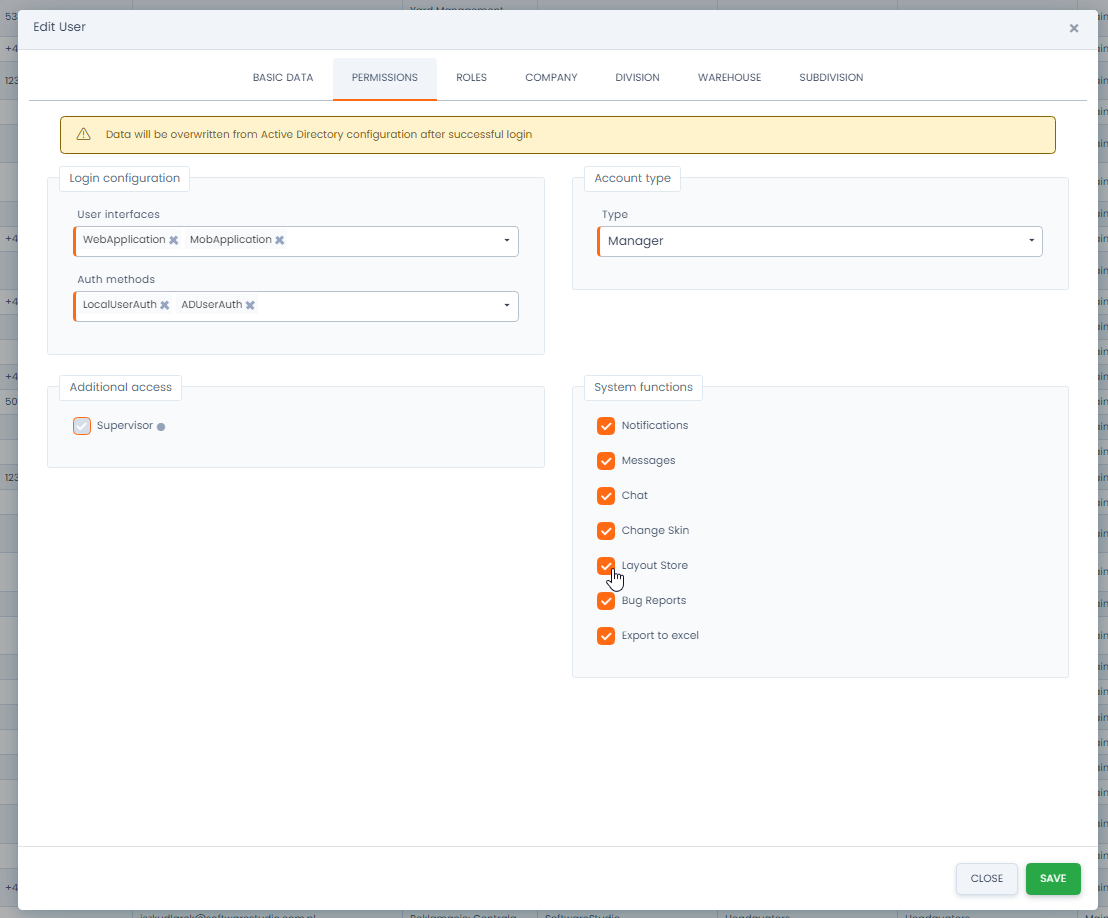
Ważne! Aby uruchomić funkcję własnych układów tabel należy odblokować możliwość tworzenia ich dla użytkownika.
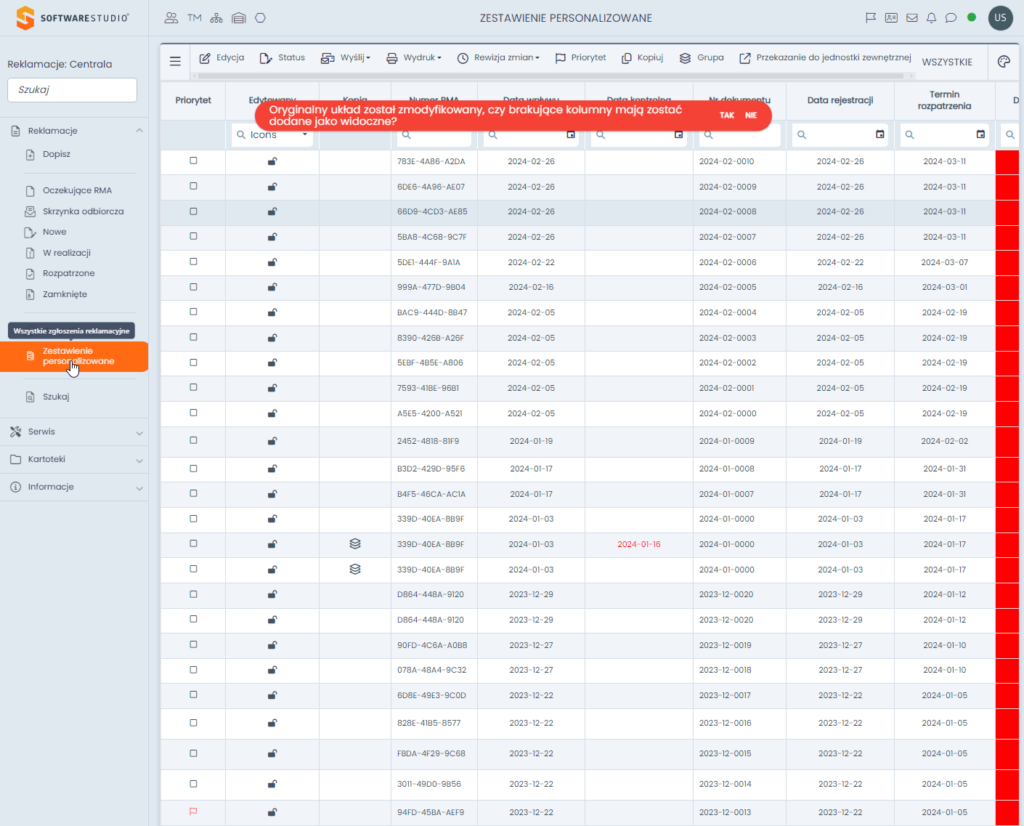
Show notification for new columns added to original grid
Aktywowanie check-box powoduje wyświetlanie komunikatu dla użytkowników, którzy pracują na personalizowanym układzie tabel (layouts) w przypadku, gdy do zestawienia zostanie dodana nowa kolumna.
Allow multiple row selection
Funkcja pozwala na zaznaczenie przez użytkownika wielu wierszy w gridzie jednocześnie
APPEARANCE
HEADER
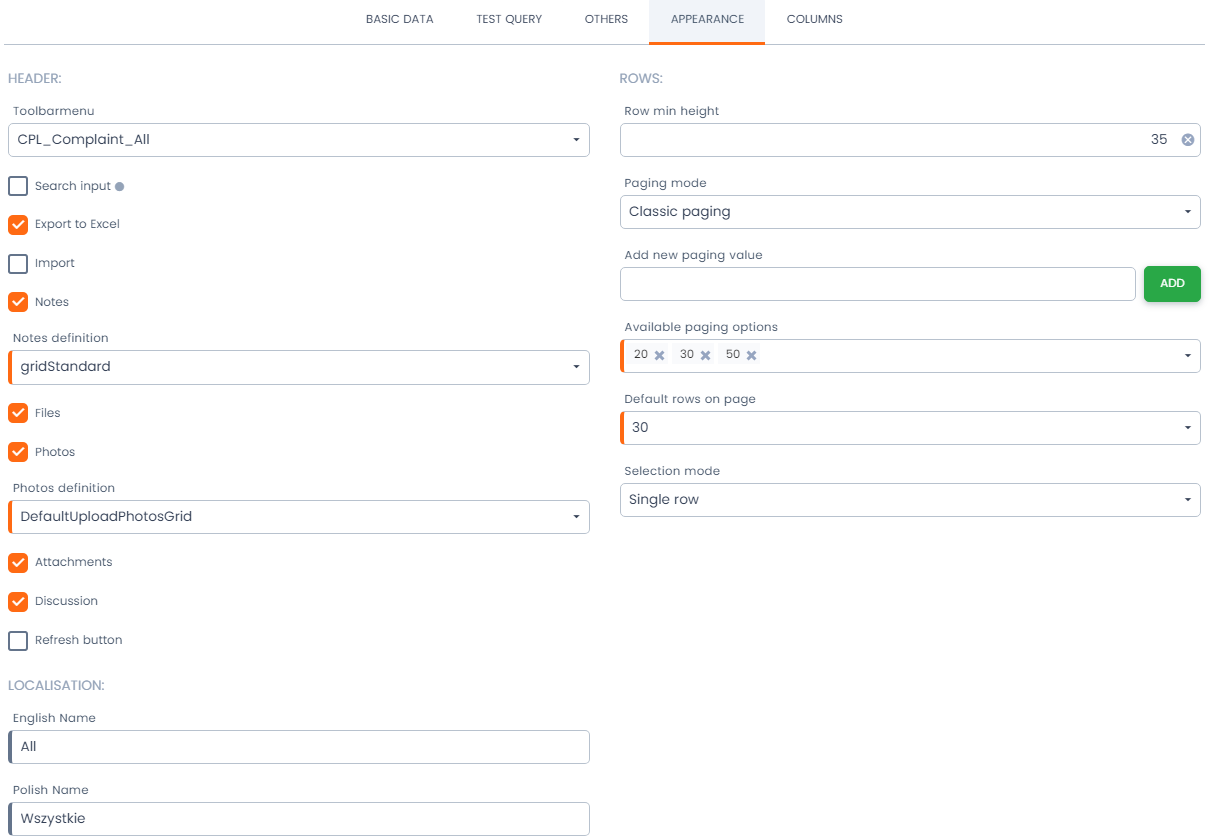
Toolbarmenu – wybór predefinowanego menu funkcji w górny pasku nad tebelą.
Search input – jeśli zaznaczony pozwala na szukanie w polu tekstowym frazy w danej kolumnie
LOCALISATION
English Name – Nazwa tabeli wyświetlana w tabeli w języku angielskim
Polish Name – Nazwa tabeli wyświetlana w tabeli w języku polskim
ROWS
Row min height – minimalna wysokość wiersza w tabeli
Paging mode – wybór sposóbu w jaki mają być ładowane kolejne elementy siatki; do wyboru są dwie opcje: Wirtualne ładowanie, które powoduje, że podczas przewijania w dół na bieżąco ładowane są kolejne strony z elementami siatki lub Klasyczne stronicowanie, które polega na zmianie stron poprzez kliknięcie na ich numer lub jedną ze strzałek
COLUMNS
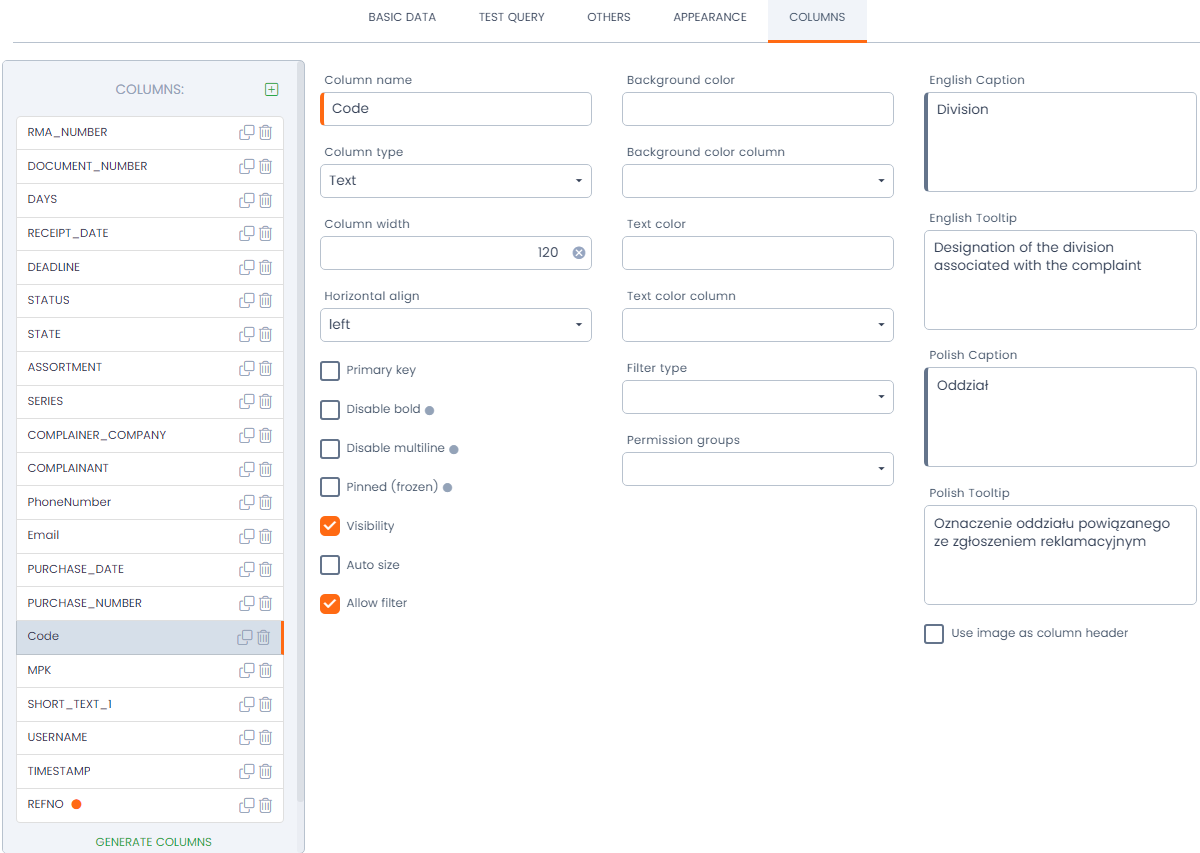
Zakładka do konfiguracji kolumn. Edycja każdej z kolumn odbywa się po wyborze kolumny z lewej listy kolumn. Aby wyświetlić na liście kolumn należy w u doły listy wybrać funkcję :
GENERATE COLUMNS
- Column name – nazwa tabeli w sql
- Column type – w zależności od typu zmienia się rodzaj kolumny
- Column width- szerokość kolumny
- Horizontal align – formatowanie tekstu, do lewej, prawej, centrowanie.
- English/Polish Caption – Nazwa tabeli w wybranym języku
- English/Polish Tooltip – Nazwa wyświetlana w pojawiającym się komunikacie w wybranym języku.
- Use image as column header – pozwala na ustawienie grafiki jako nazwy kolumny.
- Background color column – kolor tła kolumny uzależniony od tabeli w bazie danych dla danego wiersza
- Text color column – kolor testu uzależniony od tabeli w bazie danych dla danego wiersza
- Filter type – określa w jaki sposób domyślnie mają być filtrowane dane w kolumnie, w gotowej siatce, zaraz pod nagłówkiem kolumny, pojawi się pole filtrowania z ikoną adekwatną do wybranej w tym polu wartości.
- Permission groups – wybór grup, dla których ma być dostępny widok. Jeśli nic nie zaznaczone = wszyscy mają dostęp.
Checkbox’y:
- Primary key – klucz główny, który zostanie przekazany do transakcji po wyborze kolumny
- Disable bold – wyłączenie pogrubienia
- Disable multilane – zablokowanie wyświetlania w wielu wierszach w obrębie tej kolumny
- Pinned(frozen) – Zablokowanie pozycji kolumny
- Visibility – widoczność tabeli
- Dissallow visibility changer for layouts – uniemożliwia zmianę widoczności kolumny przez użytkownika podczas projektowania własnego układu layouts
- Auto size- automatyczne dobieranie szerokości kolumny
- Allow filter – zgoda na filtrowanie według kolumny.
Instrukcja konfiguracji poszczególnych typów kolumn